【画像付き】MacにZoomをインストールして、ミーティングに参加する方法

2026年11月15日、macOS 27 に対応して更新しました

MacにZoomのアプリ「Zoom Workplace」をインストールし、初めてミーティングに参加して初期設定を終えるまでの手順を説明します。

また、最後にアップデートのやり方も説明します。

Zoomのインストール方法はいくつかありますが、ここでは管理者のパスワードがなくてもできる方法を紹介します。

Zoom Workplaceをダウンロードする

Macのチップを確かめる

ダウンロードするファイルはMacのチップによって違うので、先に確かめます。

アップルメニューの「このMacについて」をクリックします。
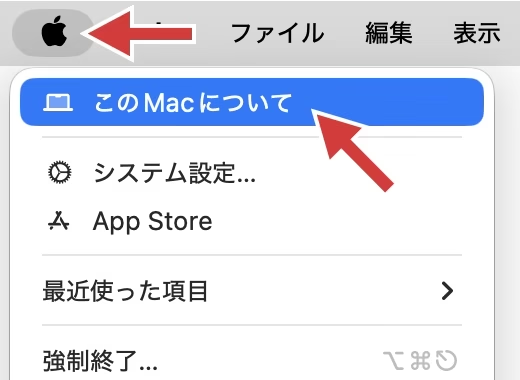
アップルメニューを開き、「このMacについて」をクリックする

「チップ」と表示されていればAppleシリコン、「プロセッサ」と表示されていればIntelのMacです。
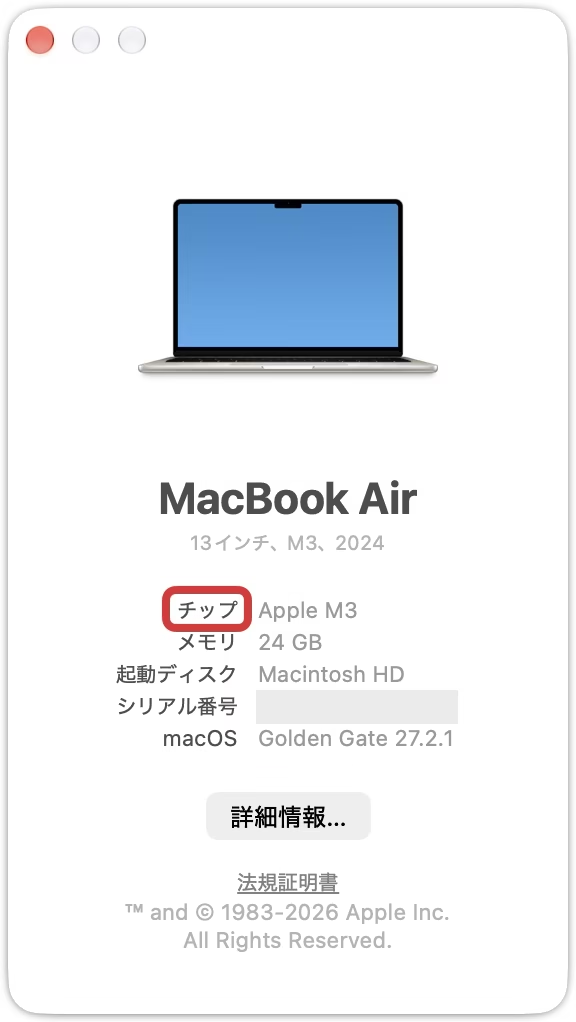
「このMacについて」の「チップ」の項目
ブラウザでZoomのダウンロードセンターを開く
チップに合う「ダウンロード」をクリックする

Appleシリコンなら「ダウンロード (Apple Silicon)」、Intelなら「ダウンロード (Intel)」をクリックします。
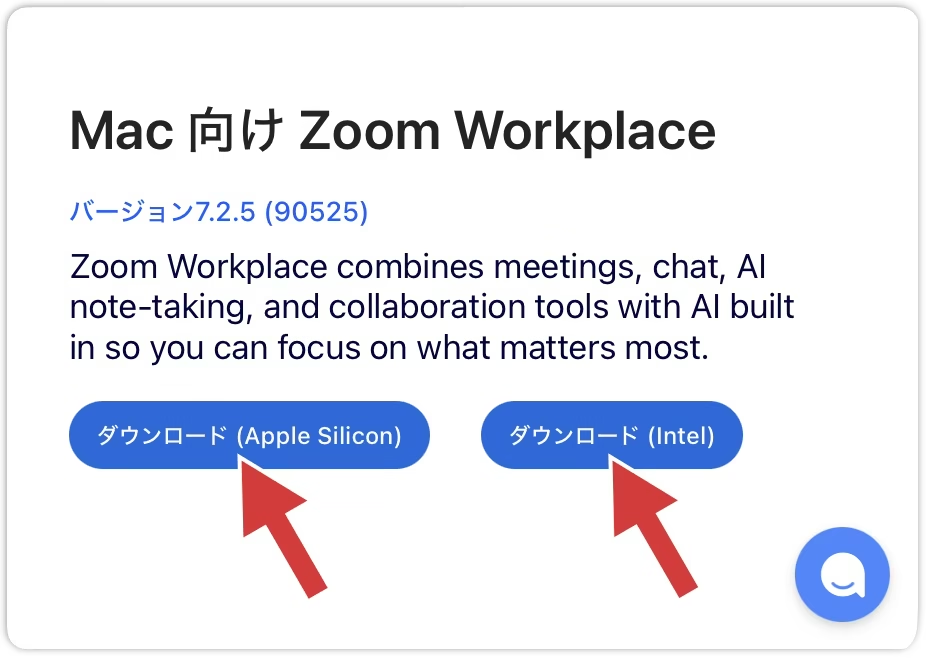
ダウンロードセンターの「ダウンロード (Apple Silicon)」と「ダウンロード (Intel)」のボタン
リス

Zoom公式サイトの内容や見た目は変わることがあるので、画像はあくまで参考にしてね。

許可確認のダイアログが出た場合は、「許可」をクリックします。
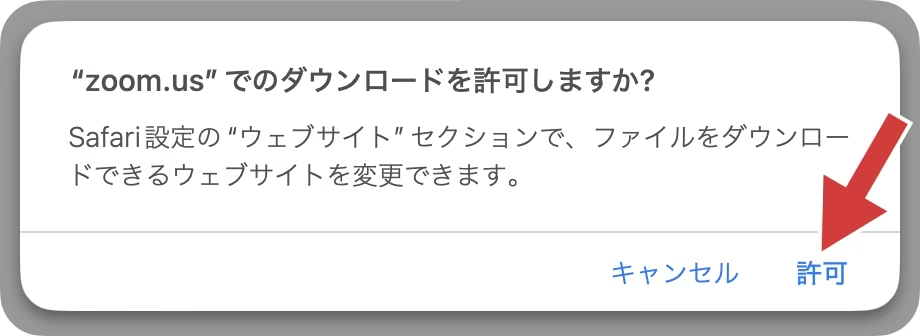
zoom.usでのダウンロードを許可するか聞かれたら、「許可」をクリックする
「ダウンロード」フォルダに保存されたら完了

インストールする

ここでは、管理者のパスワードがなくてもできる方法を説明します。
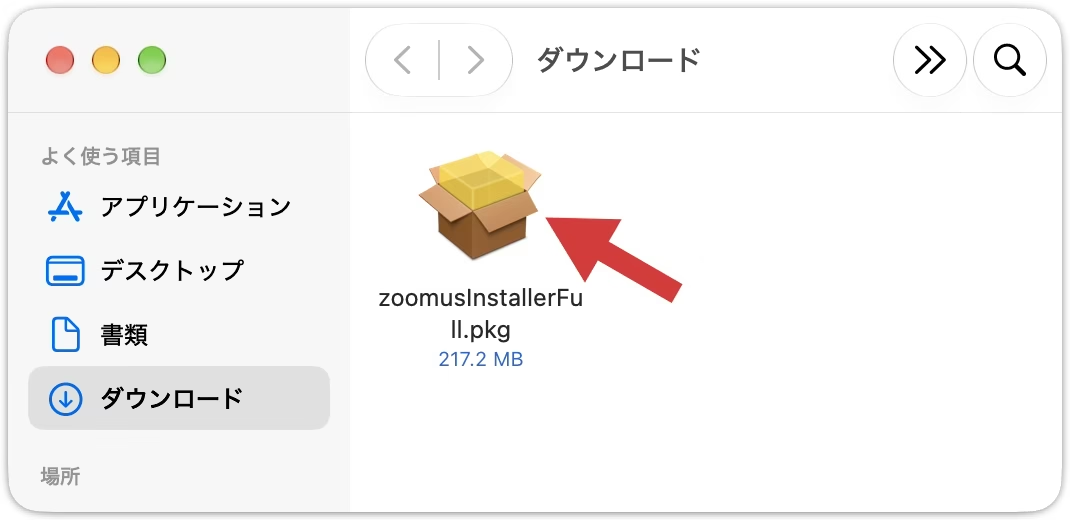
ダウンロードしたファイルをダブルクリックする
Finderの「ダウンロード」フォルダにあるzoomusInstallerFull.pkgをダブルクリックする
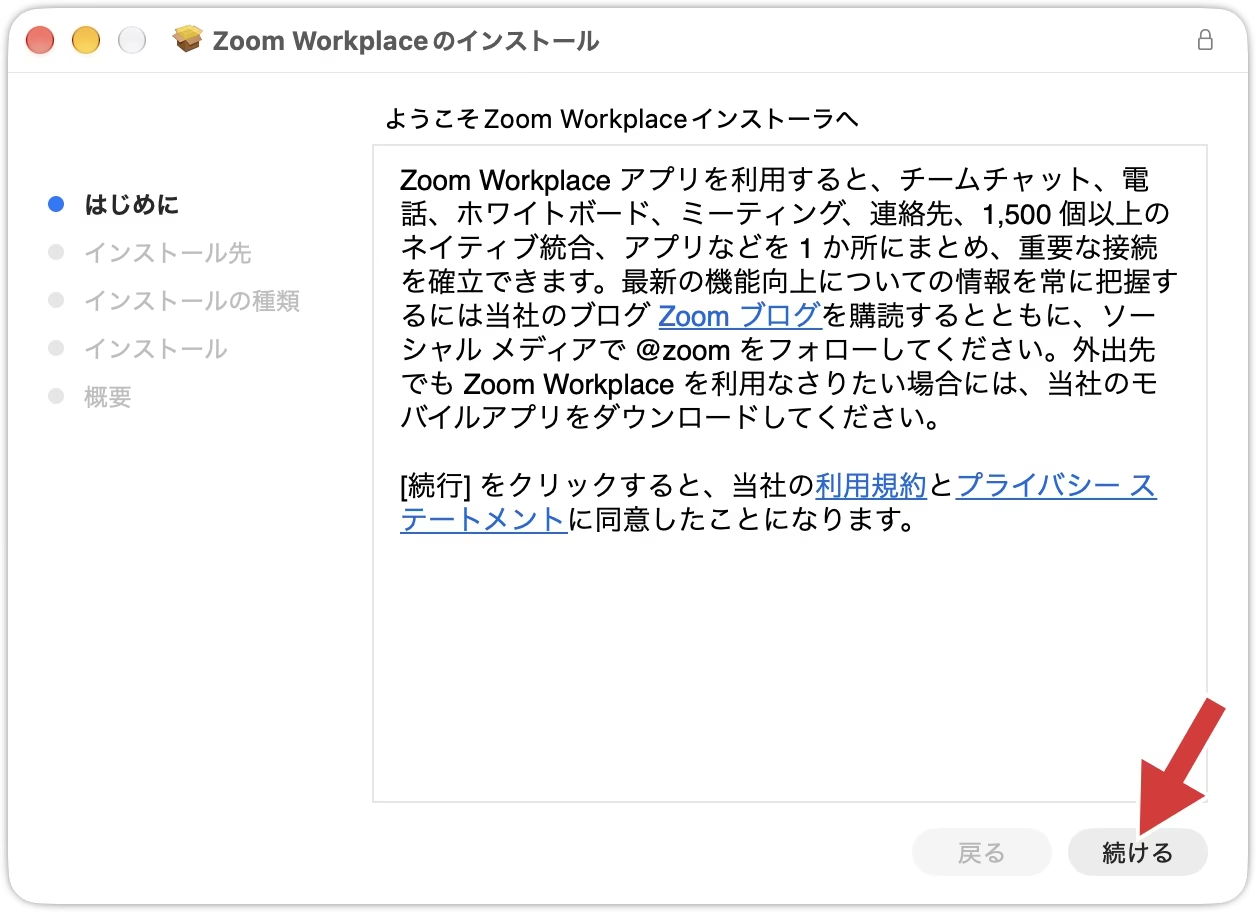
「続ける」をクリックする
Zoom Workplaceのインストーラの「はじめに」で、「続ける」をクリックする
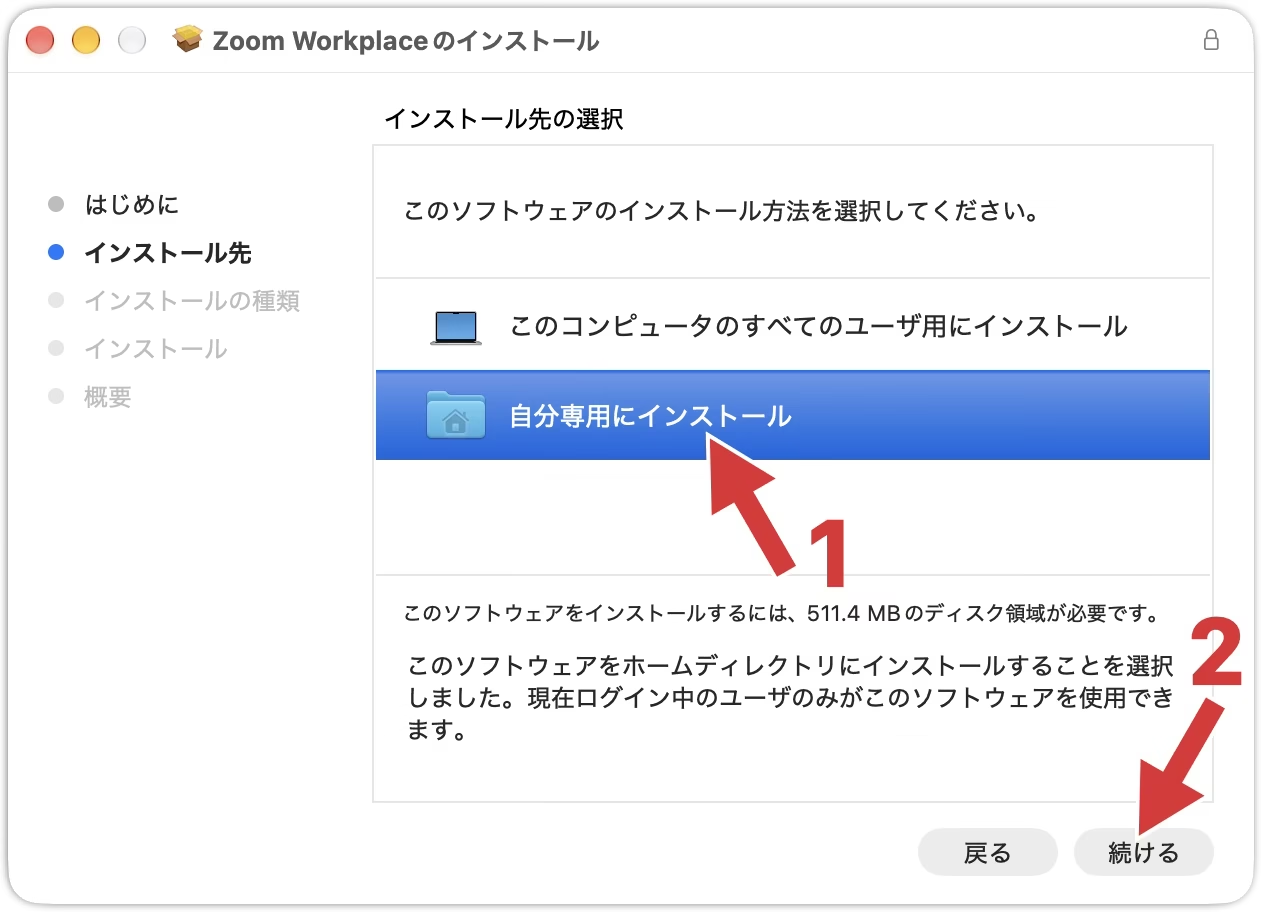
「自分専用にインストール」を選んで「続ける」をクリックする
「インストール先の選択」で「自分専用にインストール」を選び、「続ける」をクリックする
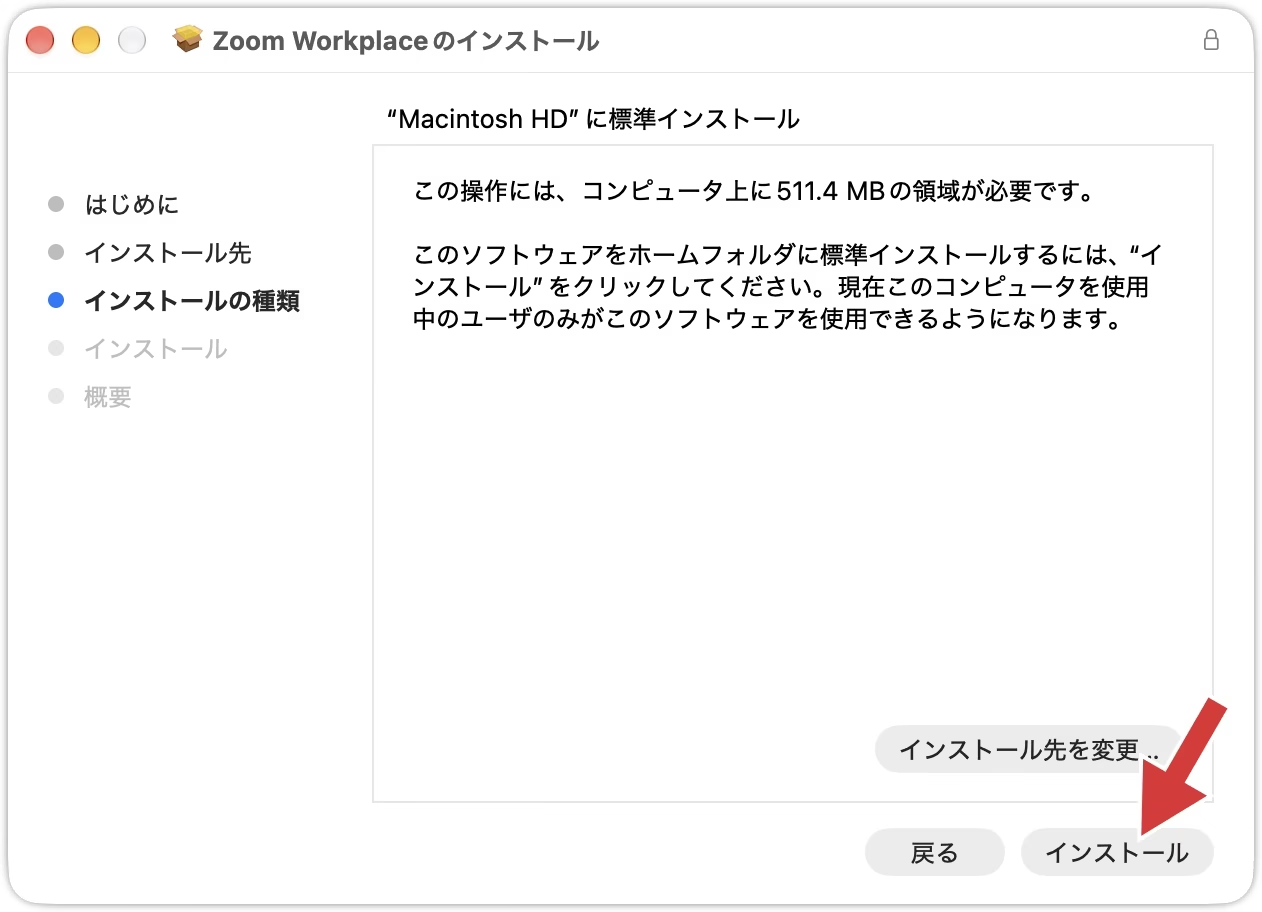
「インストール」をクリックする
「インストールの種類」で「インストール」をクリックする
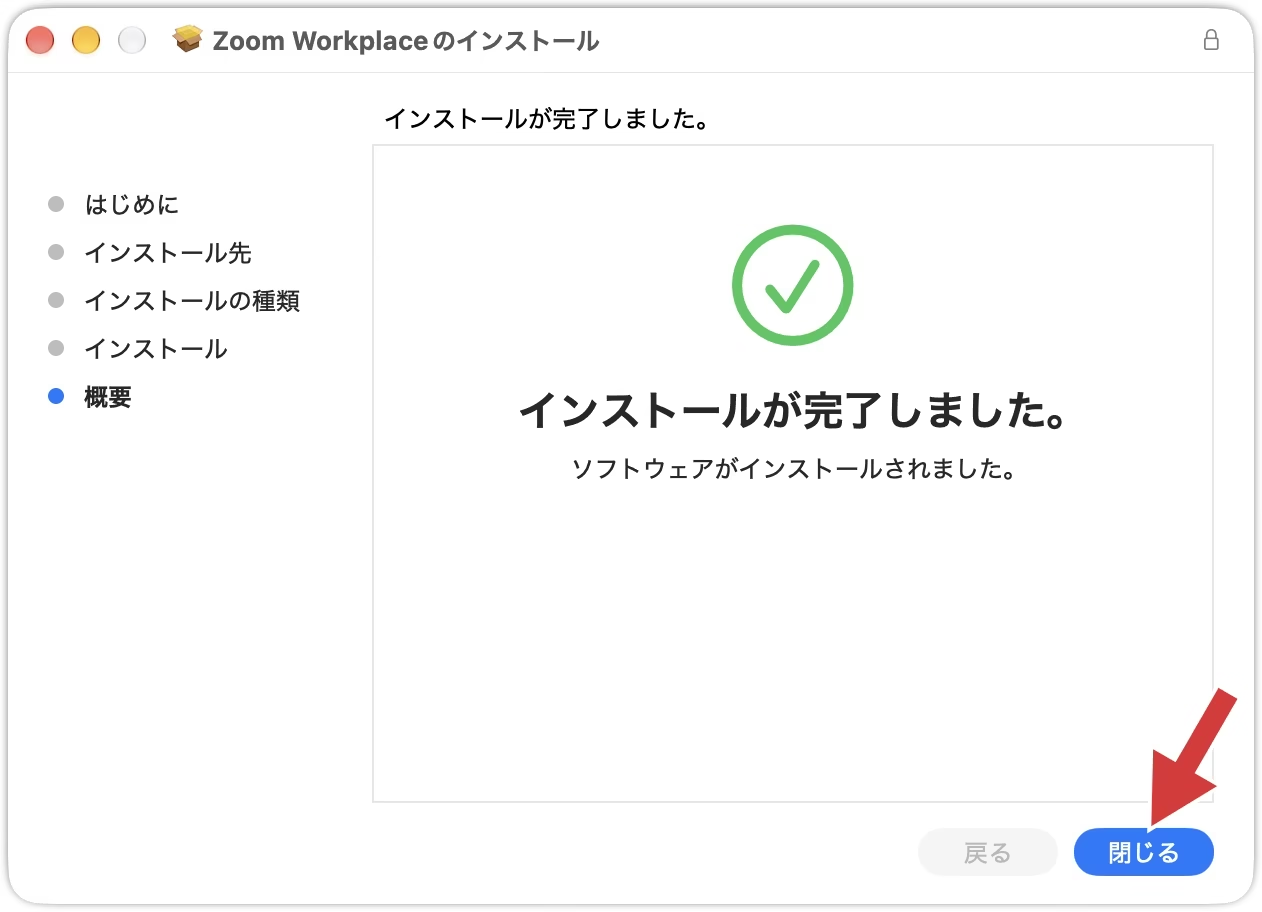
「インストールが完了しました。」と表示されたら「閉じる」をクリックする
「インストールが完了しました。」と表示されたら、「閉じる」をクリックする
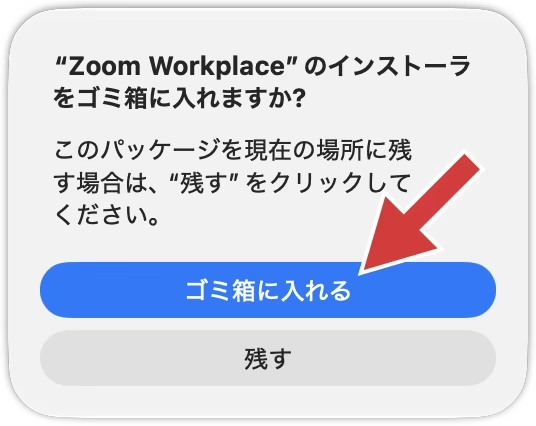
インストーラをゴミ箱に入れる
インストーラをゴミ箱に入れるか聞かれたら、「ゴミ箱に入れる」をクリックする
「インストールは正常に行われました」と表示されたら「完了」をクリックする

インストールが終わると、Zoom Workplaceが自動で起動し、次のような画面が表示されます。

自動的にアップデートしたい場合は、「Zoom Workplace アプリを自動的に最新状態に保つ」にチェックが入った状態にします。
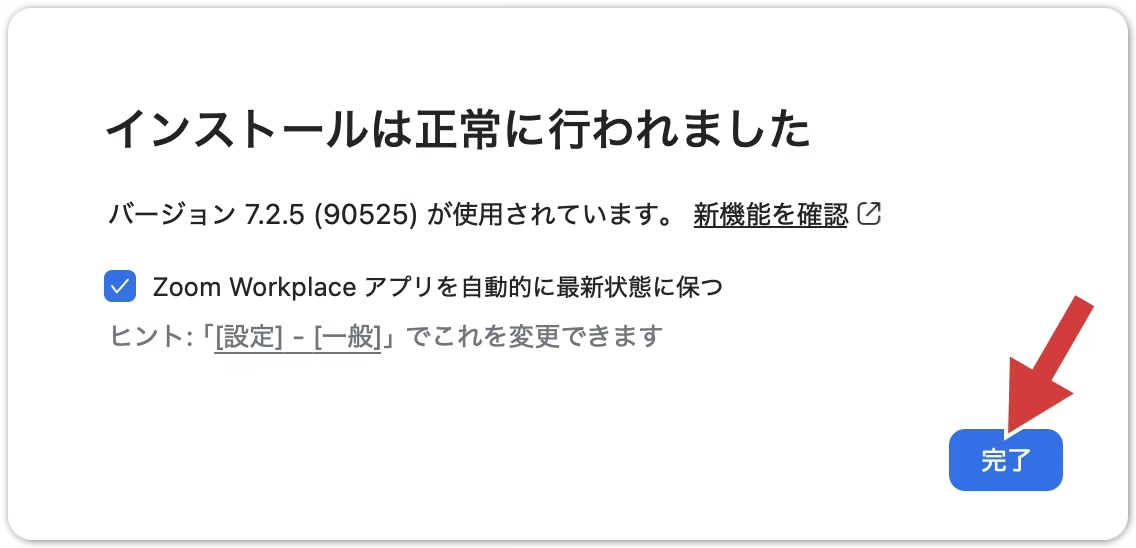
「インストールは正常に行われました」と表示されたら、「完了」をクリックする

ミーティングに参加して、カメラとマイクを使えるようにする

ここでは、ほかの人から招待されたミーティングに参加する方法を説明します。初めて参加するときは、カメラとマイクを使う許可を求められるので、その操作もあわせて説明します。
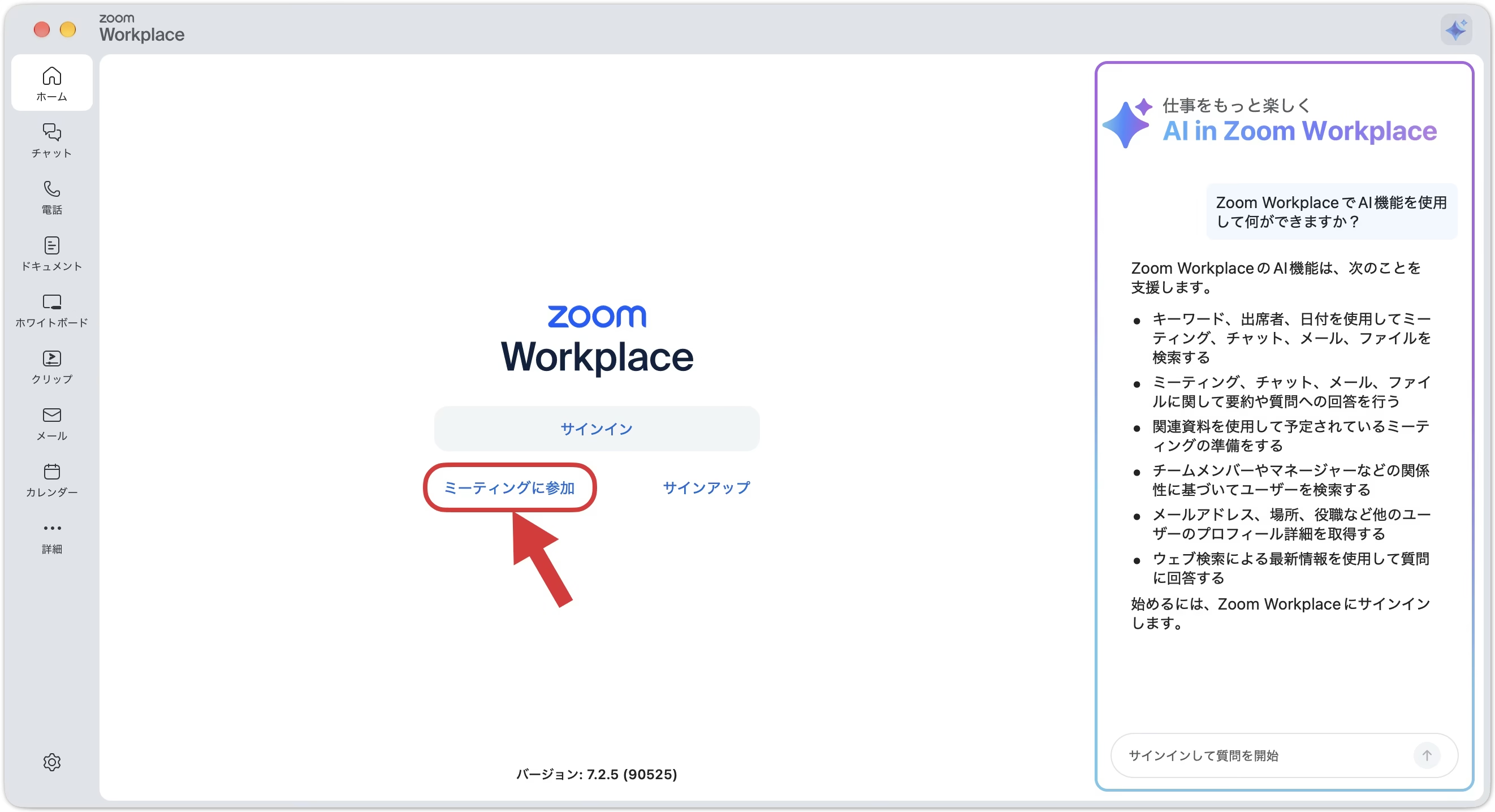
「ミーティングに参加」をクリックする
Zoom Workplaceの最初の画面で、「ミーティングに参加」をクリックする
必要事項を入れて「参加」をクリックする

「ミーティングID」と「名前」(ミーティングで表示される自分の名前)を入力します。

「オーディオに接続しない」と「マイビデオをオフにする」のチェックを外します。

そして、「参加」をクリックします。
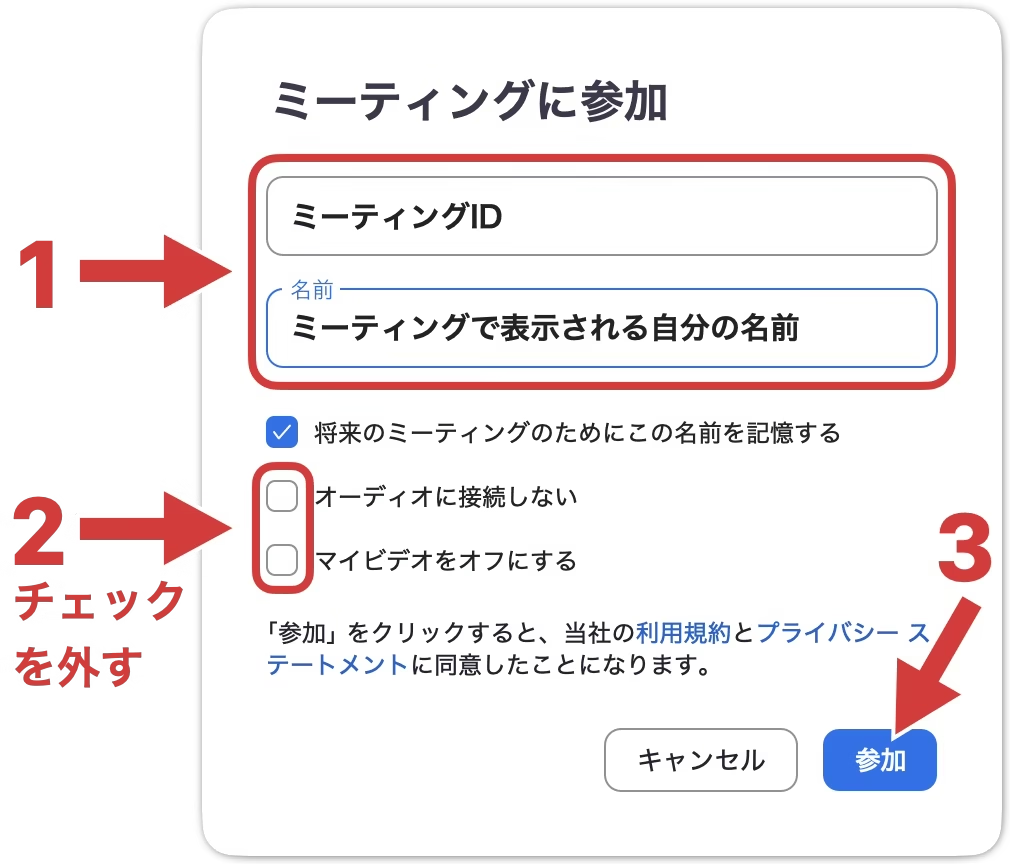
ミーティングIDと名前を入力し、「オーディオに接続しない」と「マイビデオをオフにする」のチェックを外して、「参加」をクリックする
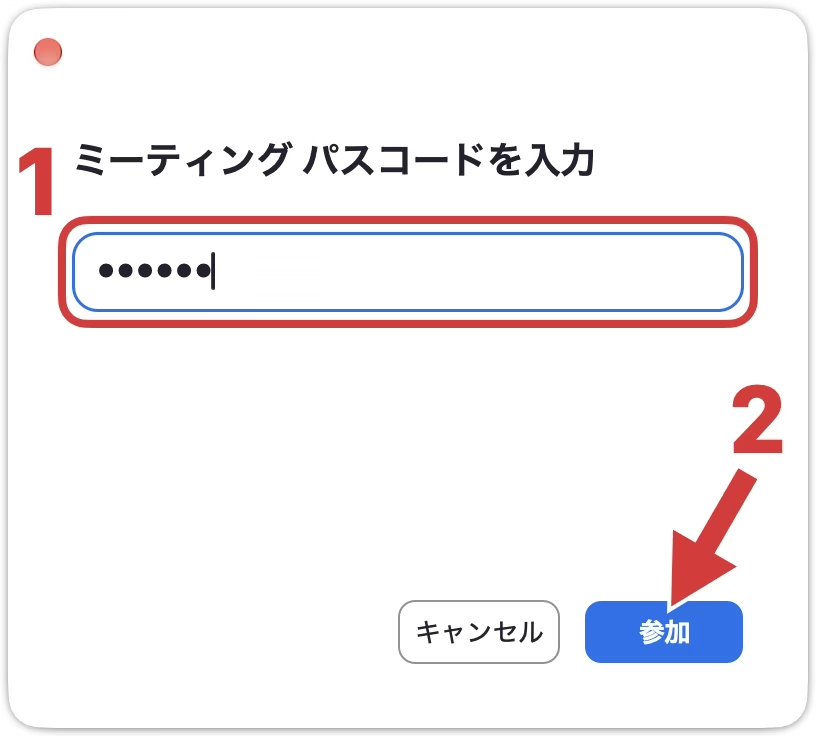
パスコードを求められたら、入力して「参加」をクリックする

ミーティングの設定によっては、パスコードの入力を求められます。

「ミーティング パスコードを入力」でパスコードを入力し、「参加」をクリックする
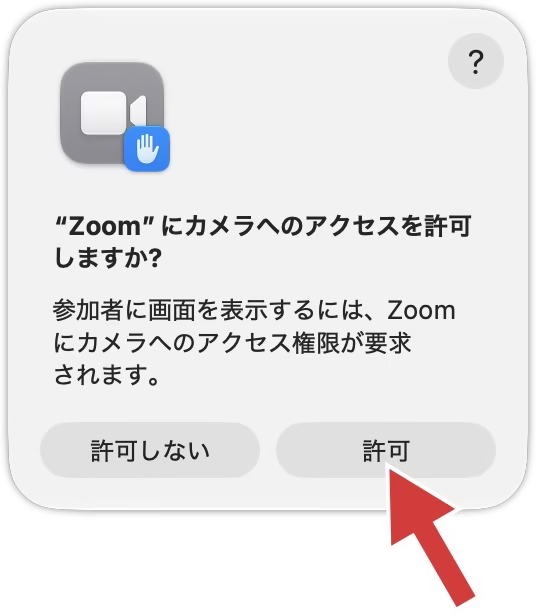
カメラへのアクセスを許可する
Zoomにカメラへのアクセスを許可するか聞かれたら、「許可」をクリックする
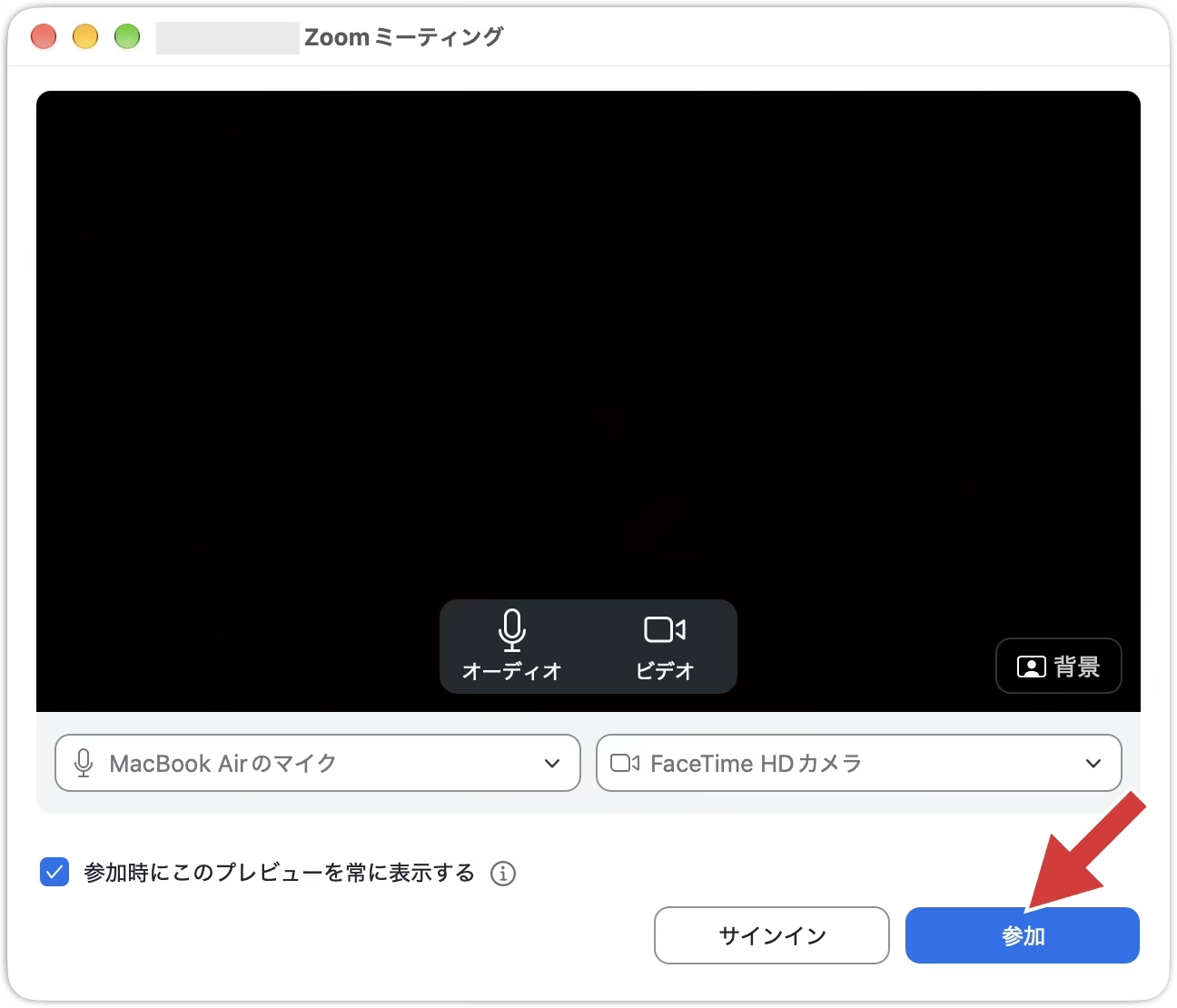
「参加」をクリックする
プレビューの画面で「参加」をクリックする
マイクへのアクセスを許可する
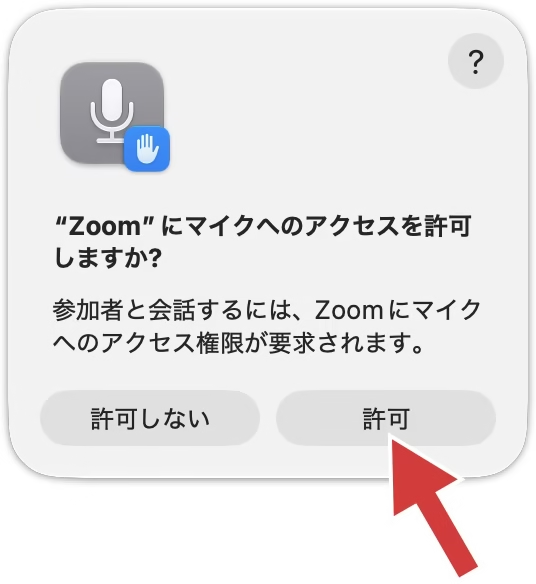
Zoomにマイクへのアクセスを許可するか聞かれたら、「許可」をクリックする

アップデートする

セキュリティ対策などのためにアップデートが配信される場合があります。

アップデートの手順を説明します。
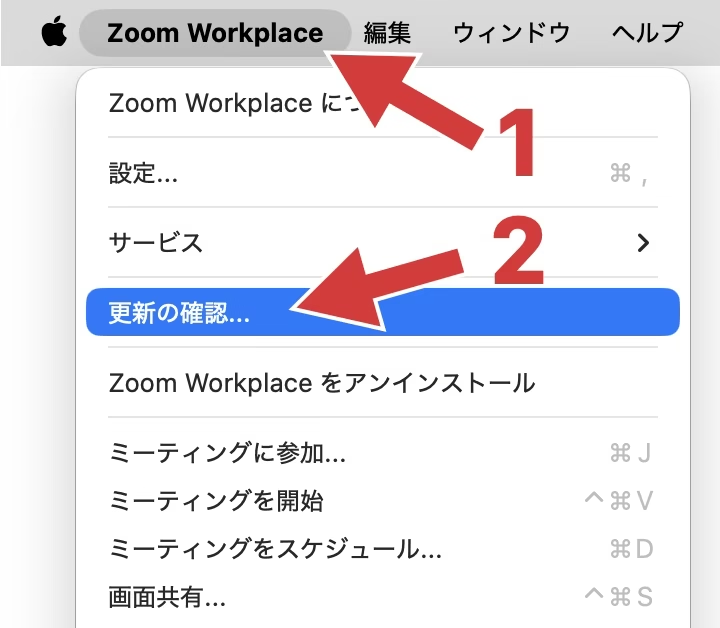
Zoom Workplaceを起動する
メニューバーの「Zoom Workplace」から「更新の確認…」を選ぶ
メニューバーの「Zoom Workplace」をクリックし、「更新の確認…」を選ぶ
画面の指示に従ってアップデートする