困ったなあ、お客様名簿のフリガナを入力するのが面倒だなあ

フリガナ? 変換候補からカタカナを選べばいいですよね?
毎日何十件もあるんだよ。「やまだたろう」と打って、変換候補を出して、カタカナを探して……って、地味に時間を取られるんだよね〜

Macには、カタカナに一発変換するショートカットキーがあるよ。
ひらがなやアルファベット、半角カタカナにも同じように変換できるから、やり方を説明するね。
このページは、macOS 26 以降の手順です。
一発変換のやり方
実際に変換する流れを説明するね。
ショートカットは2通りあるよ。方法Aは control キー、方法Bは fn キーを使うよ。どちらも結果は同じだから、押しやすいほうを選んでね。

変換したい言葉を打ち込み、変換待ち状態にする
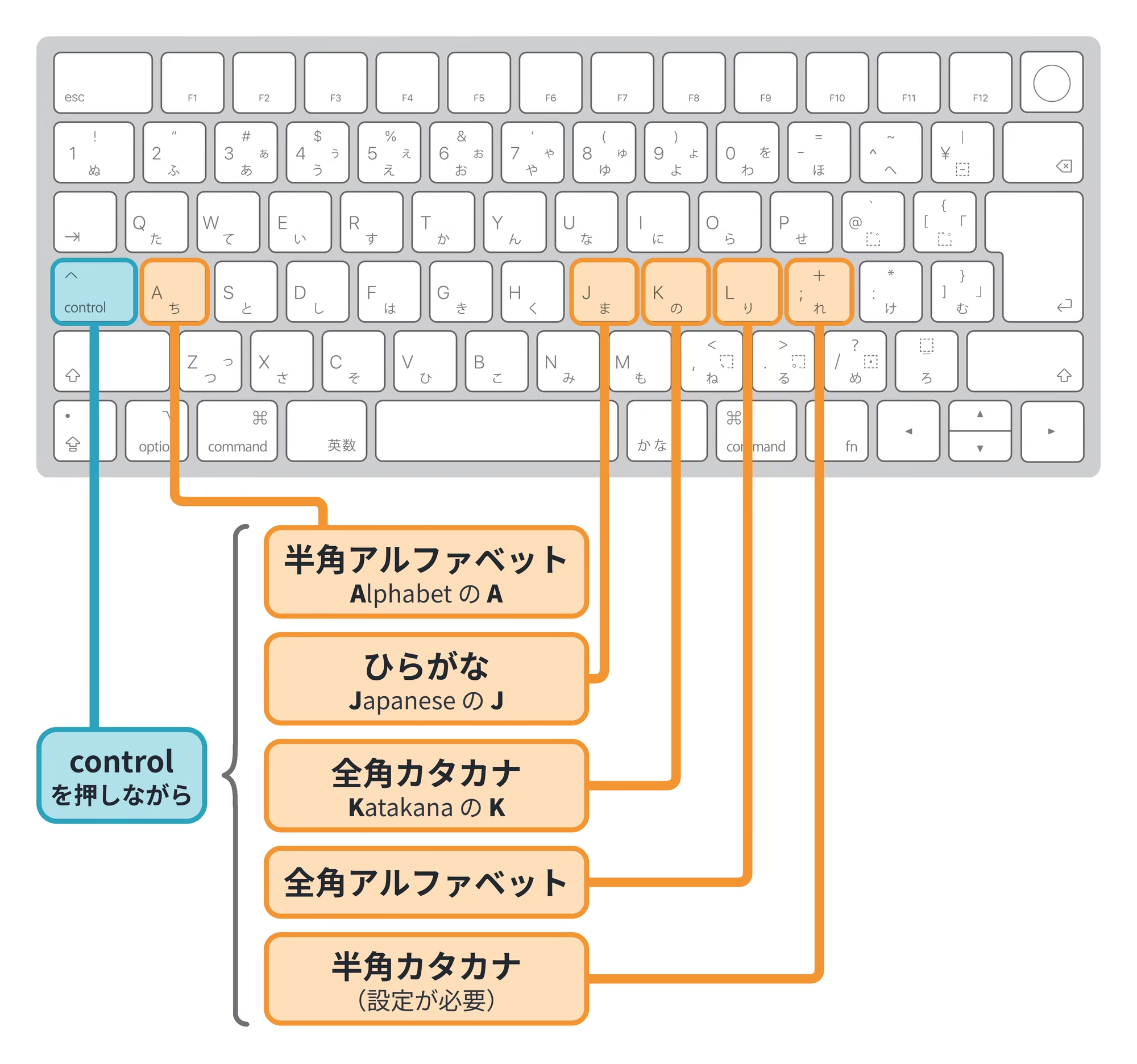
【方法A】 control を押しながら、変換したい文字のキーを押す。
覚え方のヒント
- ひらがなはJapanese(日本語)のJ
- カタカナはKatakanaのK
- 半角アルファベットはAlphabetのA
全角アルファベットは、Kの右のLだよ。
【方法B】 キーボード右下の fn を押しながら、一番上の段にある F6〜F10 のどれかを押す。
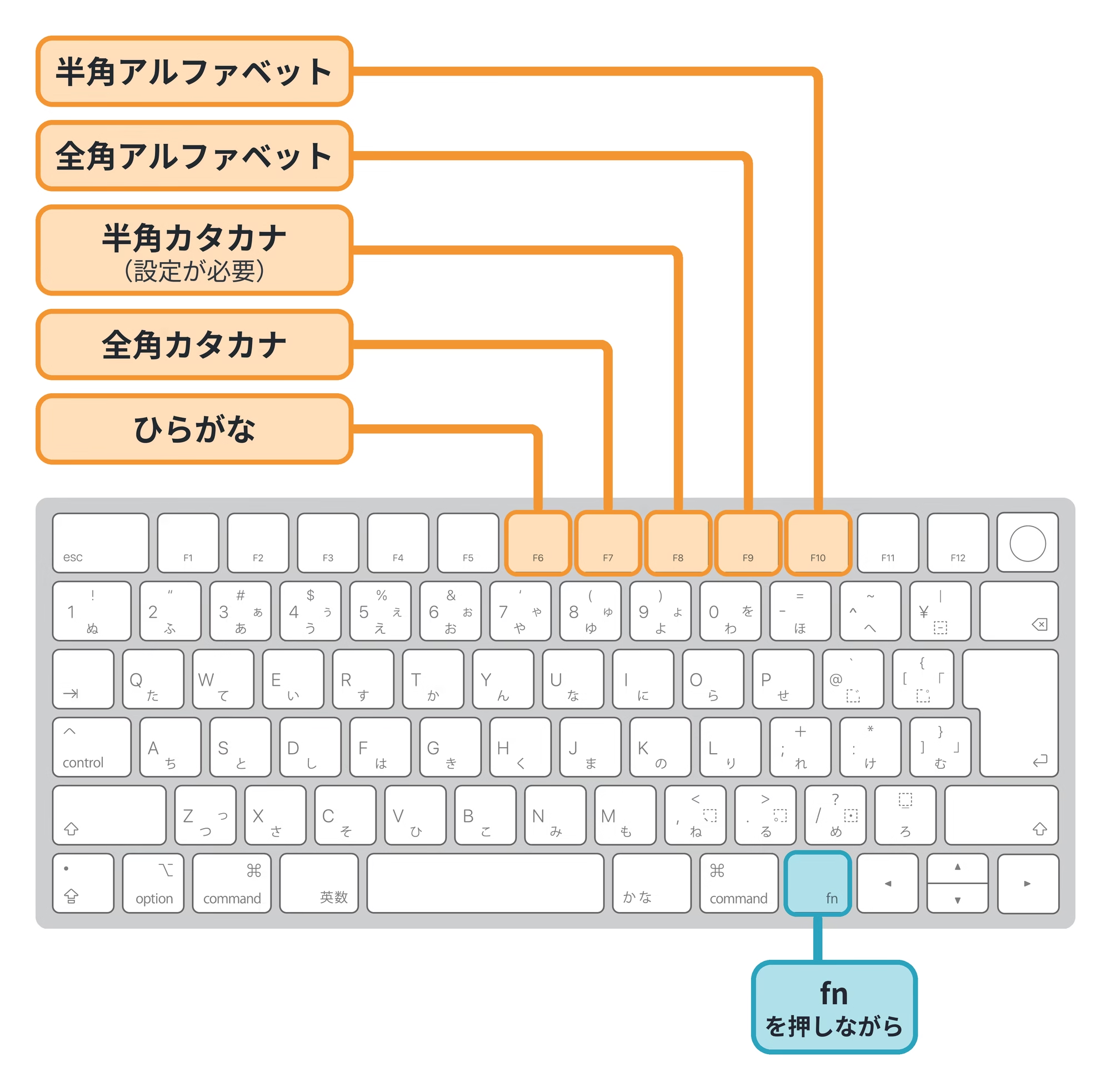
キーボード設定でファンクションキーの動作を変更している場合は、fn を押さずに F6〜F10 だけを押してください
一発変換できる文字とショートカット一覧
変換できる文字と、ショートカットの一覧だよ。
| 変換先 | 変換例 | 方法A | 方法B |
|---|---|---|---|
| ひらがな | にほんご | control + J | fn + F6 |
| 全角カタカナ | ニホンゴ | control + K | fn + F7 |
| 全角アルファベット | nihongo | control + L | fn + F9 |
| 半角アルファベット | nihongo | control + A | fn + F10 |
| 半角カタカナ(設定が必要) | ニホンゴ | control + ;(セミコロン) | fn + F8 |
半角カタカナを使いたい人は、次の章で、設定をONにしてね。
使わない人は、ここまででOKだよ。
【半角カタカナを使いたい人向け】半角カタカナをONにする設定
初期設定のままでは、control + ; と fn + F8 を押すと、半角カタカナではなく半角アルファベットになります。
設定をONにすると、この2つが半角カタカナ用のキーになります。半角アルファベットは、設定に関係なく control + A や fn + F10 でいつでも変換できます。
銀行口座の入力みたいに、半角カタカナをよく使う人は、ONにしておくと便利だよ。
半角カタカナをONにする手順
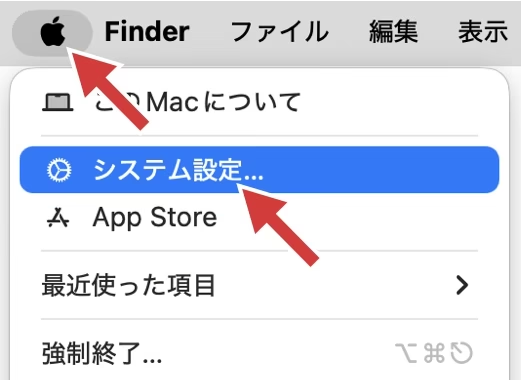
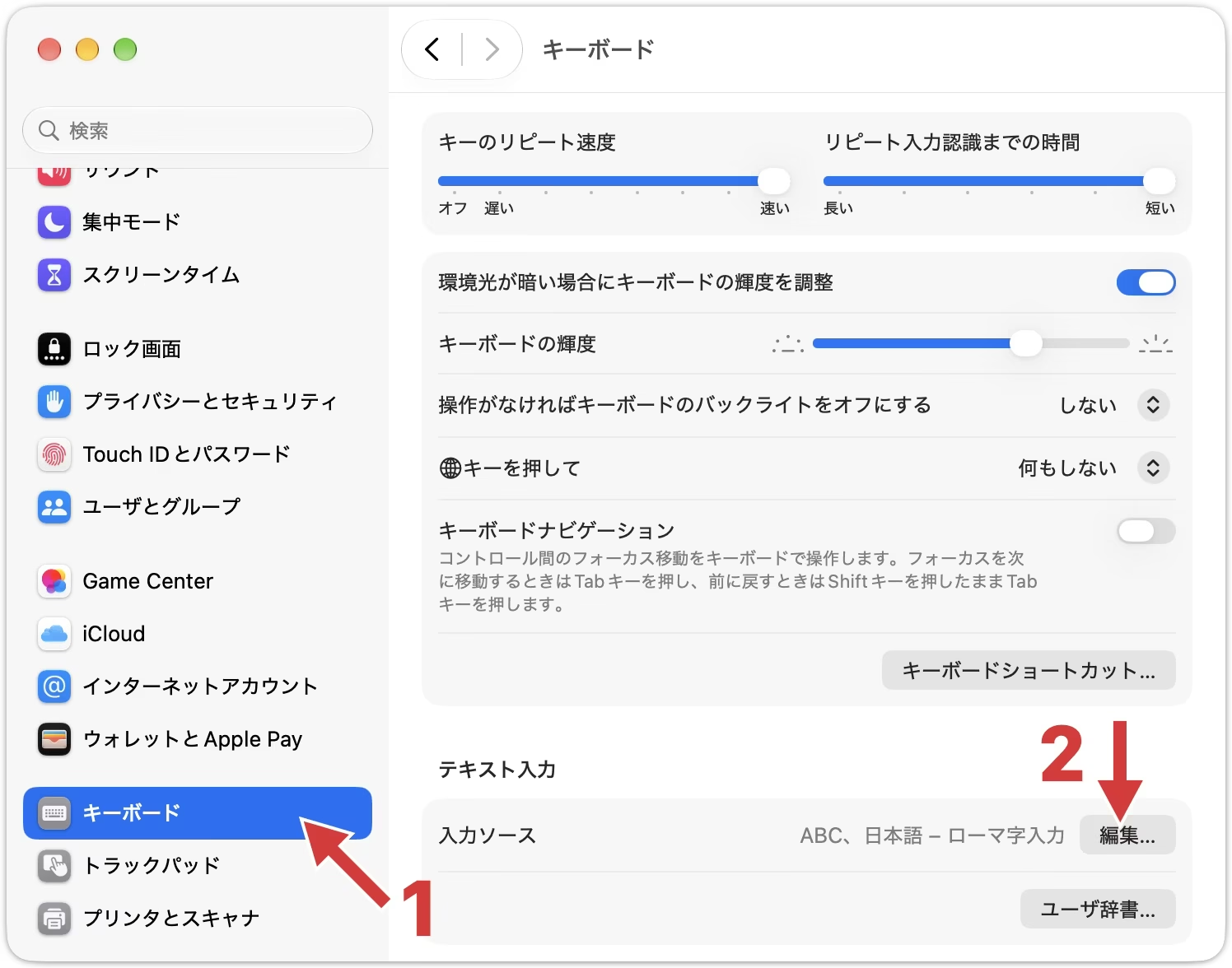
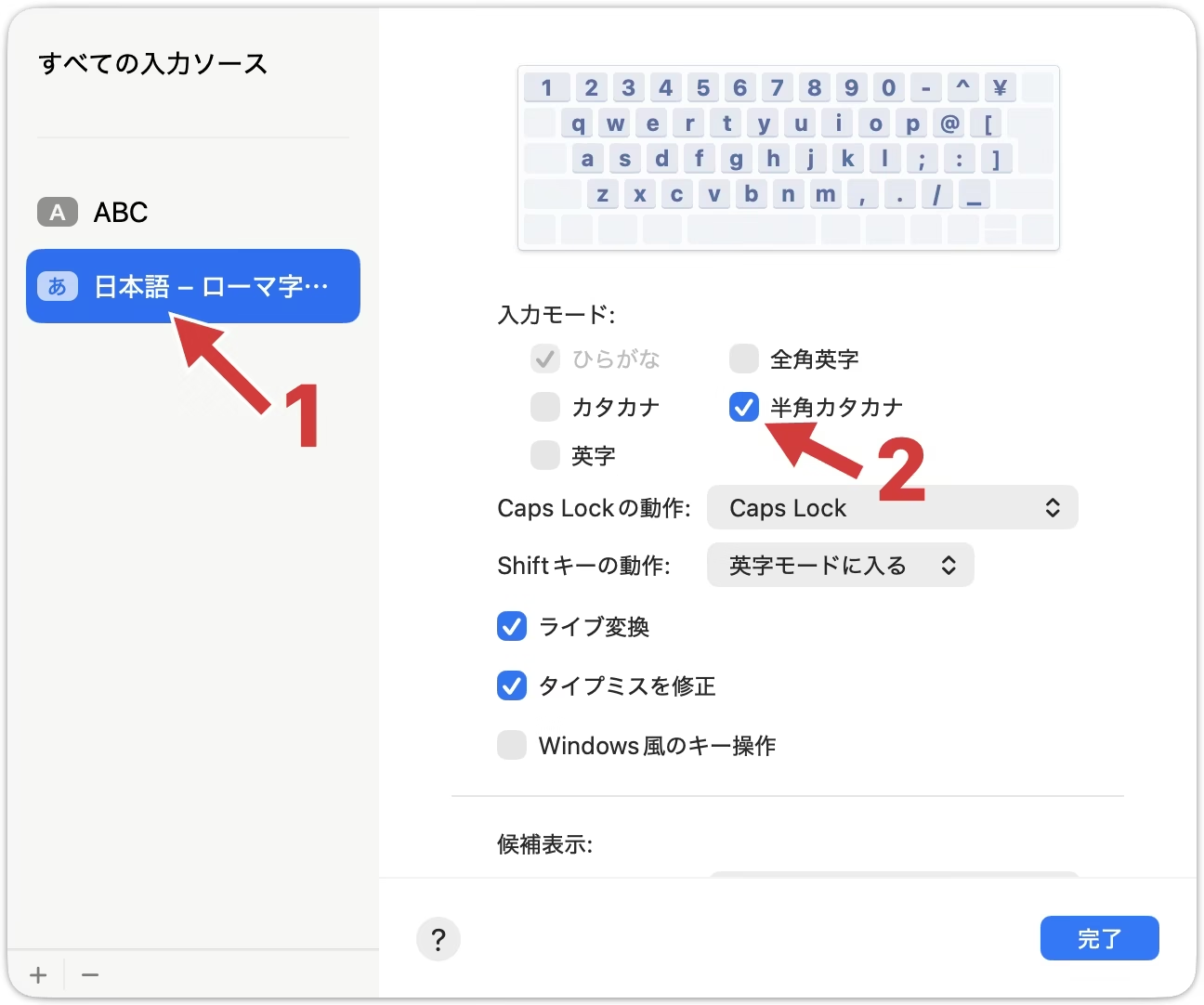
もとに戻すには
同じ画面で「半角カタカナ」のチェックを外すと、初期設定に戻ります(control + ; と fn + F8 は半角アルファベットになります)。

一発変換で、フリガナの入力がぐっと楽になったよ!