2026年10月4日、macOS 27 に対応して更新しました

OSは最新バージョンにしたいんだけど、どうやってやるのかな? 無料でできるの?

macOSにはアップデートとアップグレードがあるって聞いたけど、同じじゃないの? 何が違うの?

アップデートとアップグレードは、似ているけど違いがあるんだ。このページでは両者の違いを解説して、それぞれの実施方法を説明するね。
アップデートとアップグレードの共通点と相違点
アップデートとアップグレードは文脈によって多少意味が変わりますが、macOSの場合は、どちらも「ソフトウェアを新しくすること」です。どちらも無償で実行できます。
両者の違いは、新しくする度合いです。Apple公式サイトでは次のように書かれています。
ソフトウェアアップデート
アップデートは、頻繁にリリースされるパッチからなり、現在のオペレーティングシステムのセキュリティや機能を強化し、デバイスを保護するように設計されています(後略)ソフトウェアアップグレード
Appleデバイスのソフトウェアアップデートについて – Apple サポート (日本) <2026/10/2閲覧> https://support.apple.com/ja-jp/guide/deployment/depc4c80847a/1/web/1.0
アップグレードでは通常、オペレーティングシステムの機能、ユーザインターフェイス、および全般的な外観に関して、前バージョンからの重要な変更が行われます(後略)
大抵の場合、アップグレードでは、操作方法や画面の見た目が大きく変わったり新機能が追加されたりします。
一方で、アップデートは不具合の修正やセキュリティ対策の強化が中心で、使い方や見た目はほとんど変わりません。OSだけでなくSafariなどのApple純正アプリの修正が含まれる場合もあります。
OSのバージョンごとに、インストールまたはアップグレード可能なMacのモデル(機種)が決まっています。古いMacでは、最新OSにアップグレードできない場合があります。
最新のmacOS 27に対応しているモデルは、Appleの公式サイトで確認できます。
適用できるアップグレード/アップデートを確認する方法
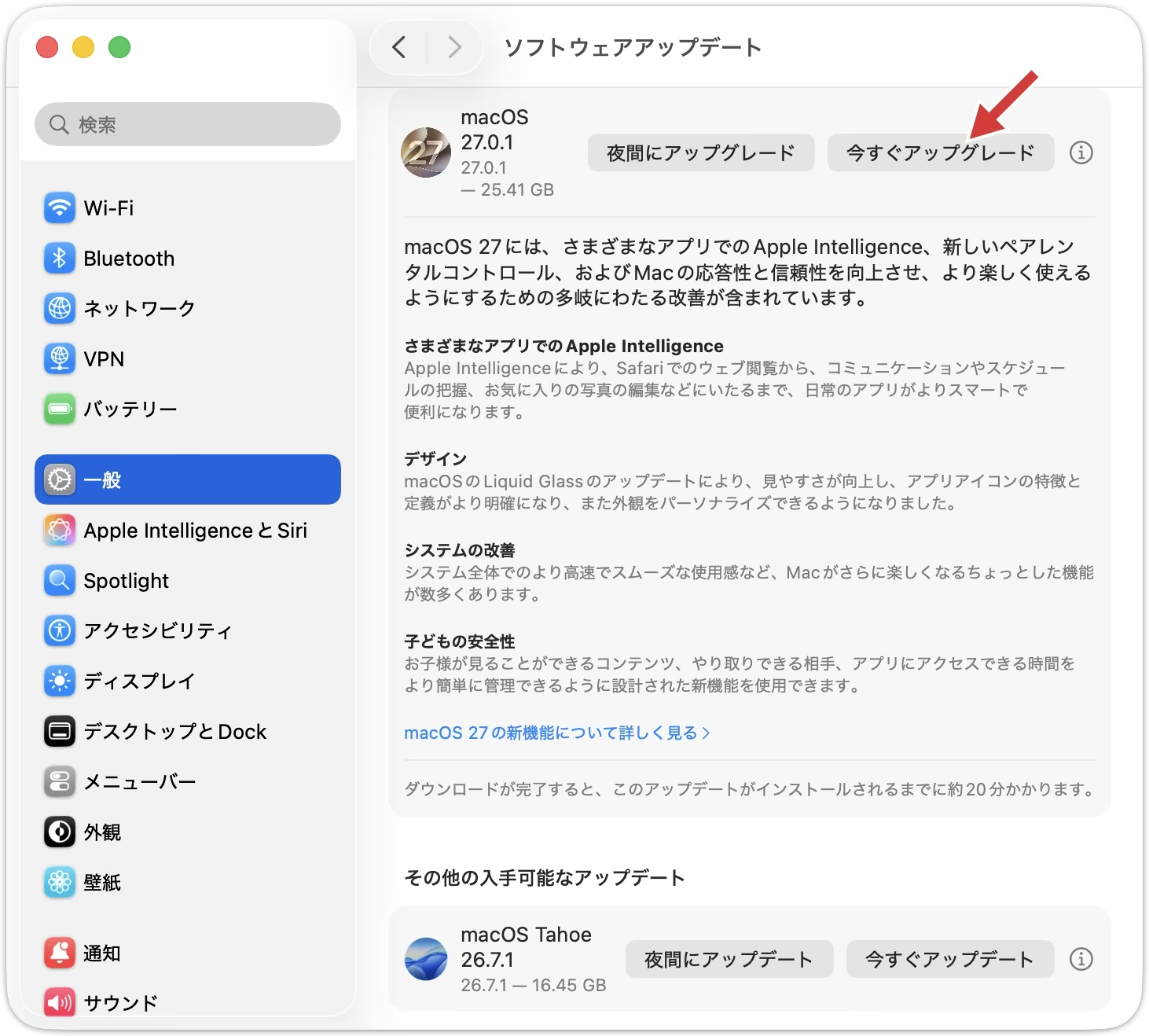
アップグレードまたはアップデートできるバージョンがあるかどうかは、システム設定から確認できます。
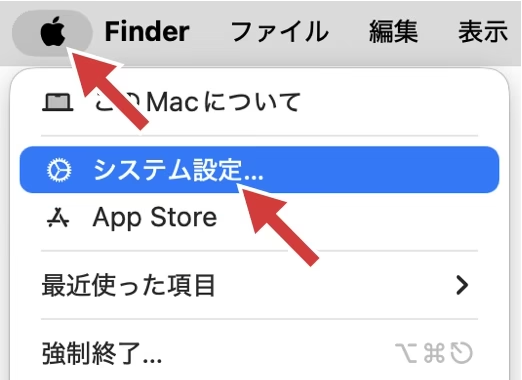
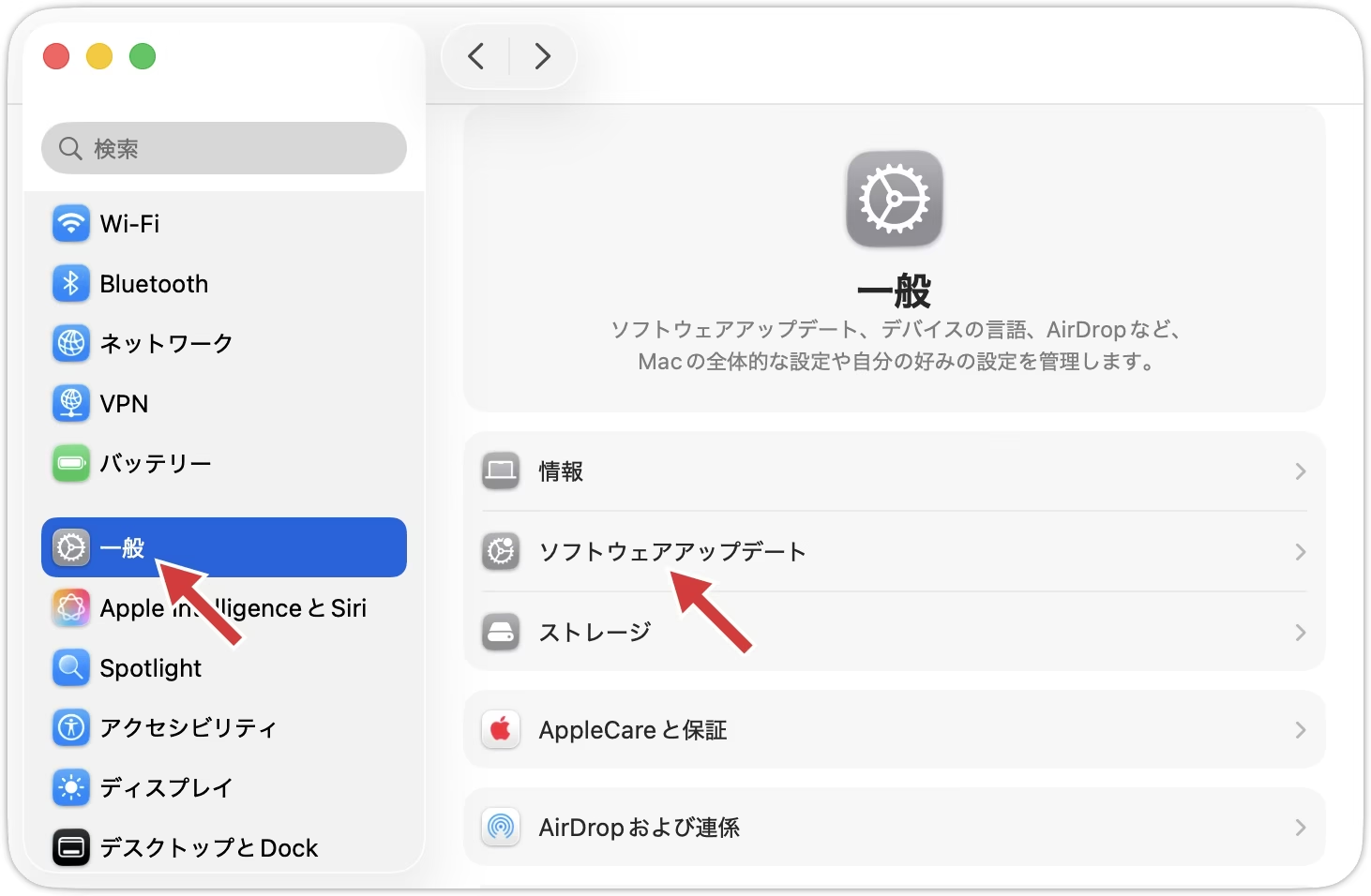
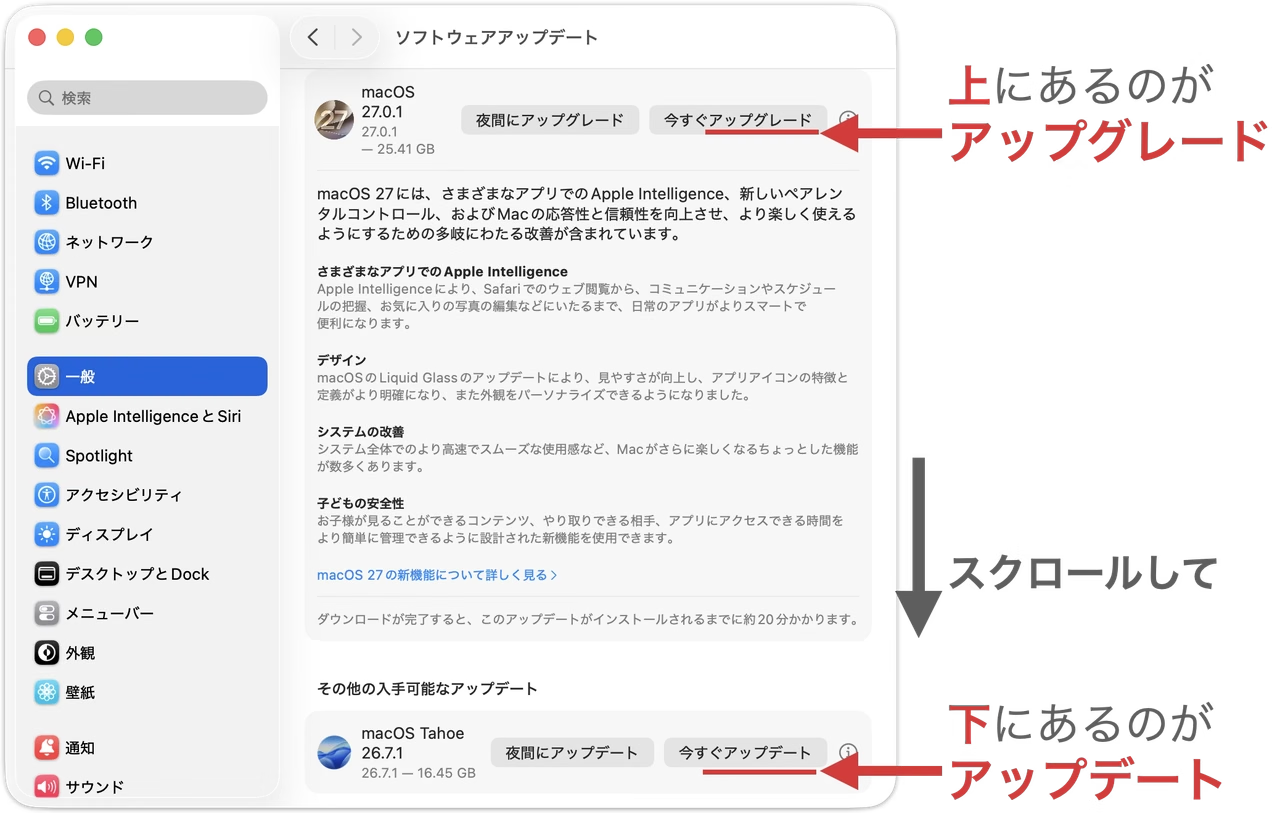
アップグレードやアップデートが適用できる場合
Macにアップグレードやアップデートが適用できる場合は、下記画像のように表示されます。
適用できる更新がない場合
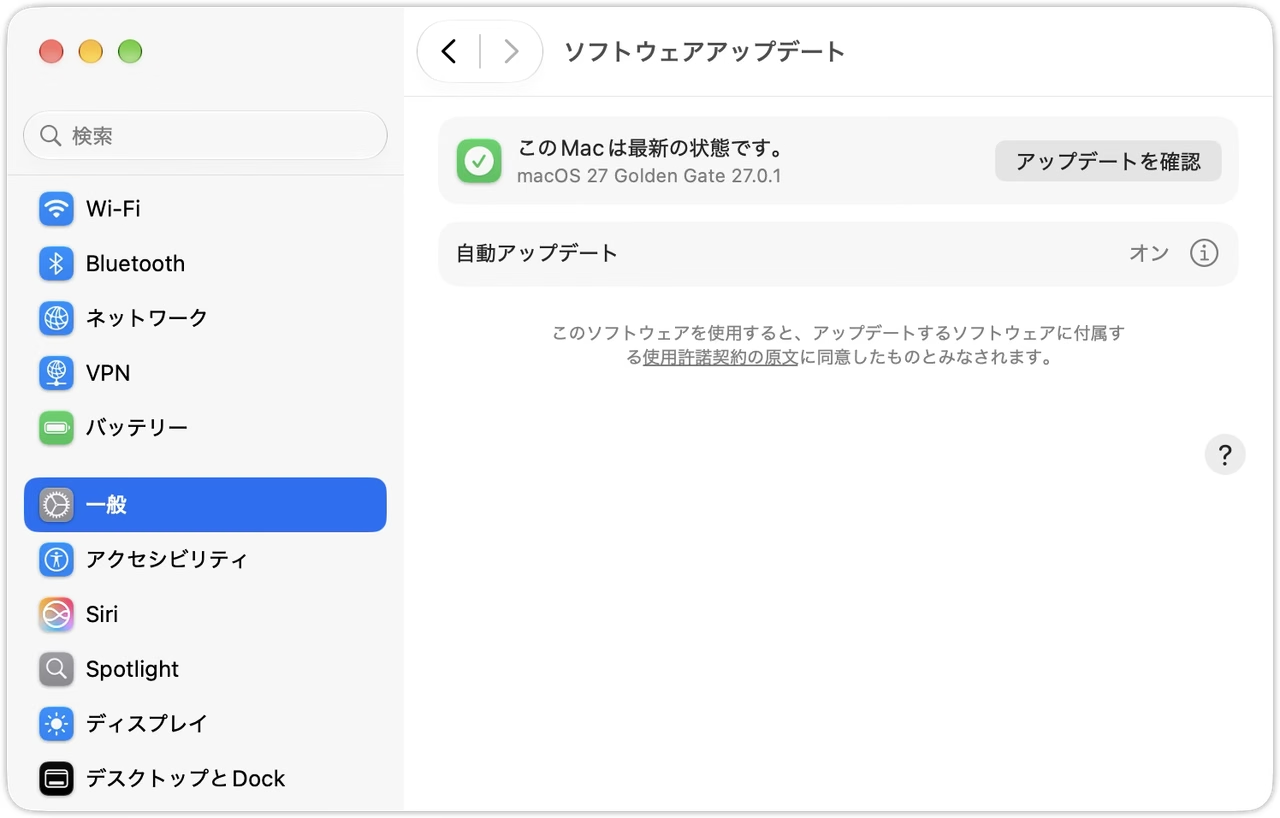
適用できる更新がない場合は、この画像のように表示されます。
アップグレードのやり方
ここからは、アップグレードのやり方を説明します。
macOS 26 から macOS 27 へのアップグレードを例に説明します。
アップグレードデータのダウンロードや更新には、数十分から1時間以上の時間がかかる場合があります。落ち着いて時間に余裕を持って実施してください。
無くなったら困るデータはバックアップをとってください。バックアップの取り方は、例えば以下の方法があります。
- 会社や学校のMacの場合は、会社・学校で用意されたサーバーやクラウドにコピーする
- 個人のMacの場合は、Time Machine (タイムマシン) にバックアップする、又は、iCloudや外付けストレージにコピーする
アップグレード中に電源がなくなるとクラッシュするリスクがあるので、電源アダプタに接続することを推奨します。
アップグレードのデータをダウンロードするため、Wi-Fiか有線LANによりインターネットに接続します。
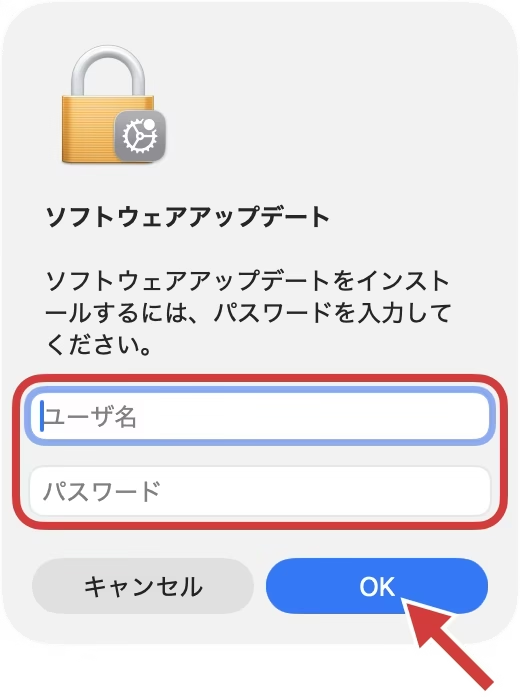
管理者権限を持つユーザとパスワードが必要な場合もあります
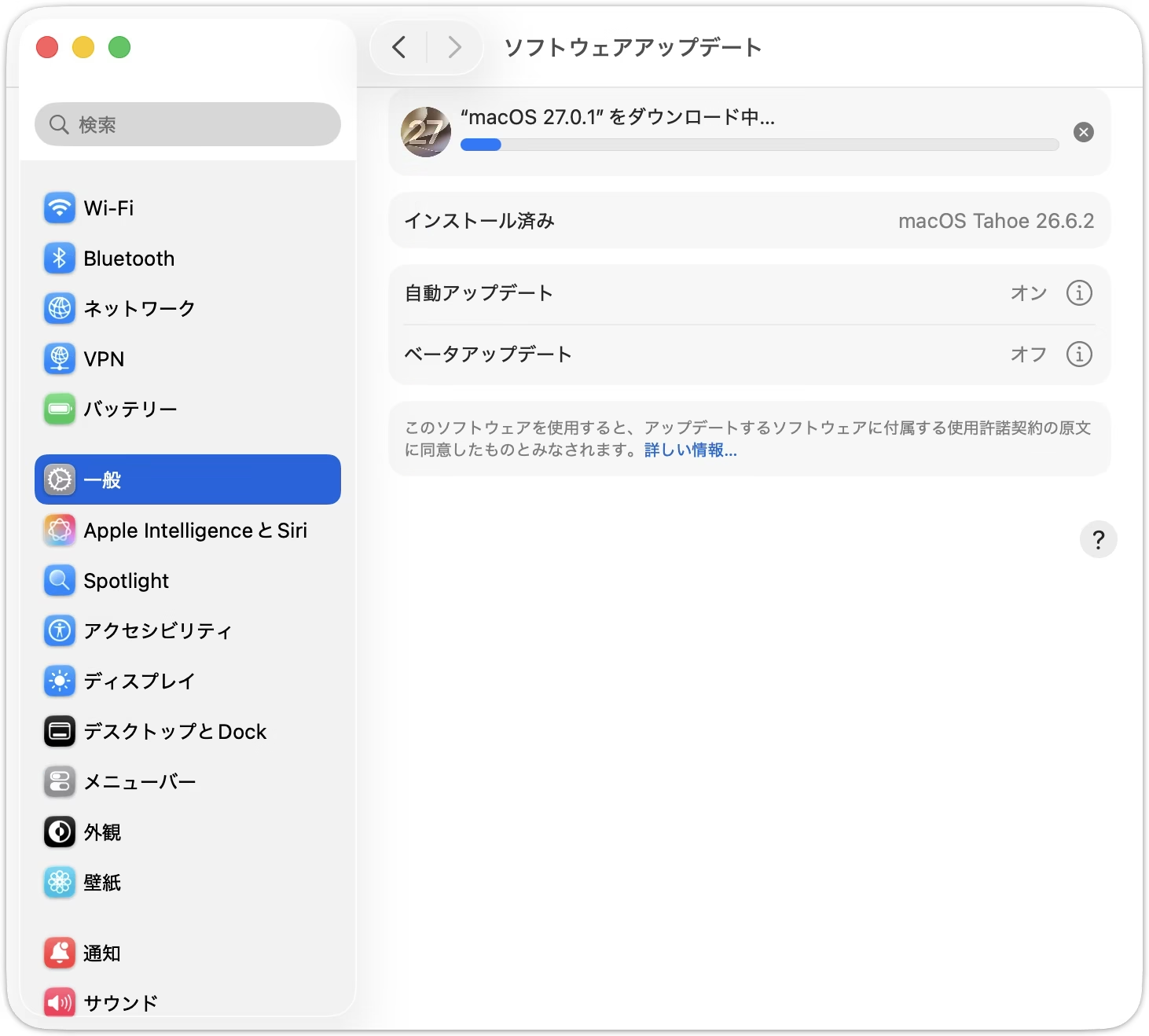
「残り◯分…」と出るけど、この時間どおりに進まない場合もあるよ
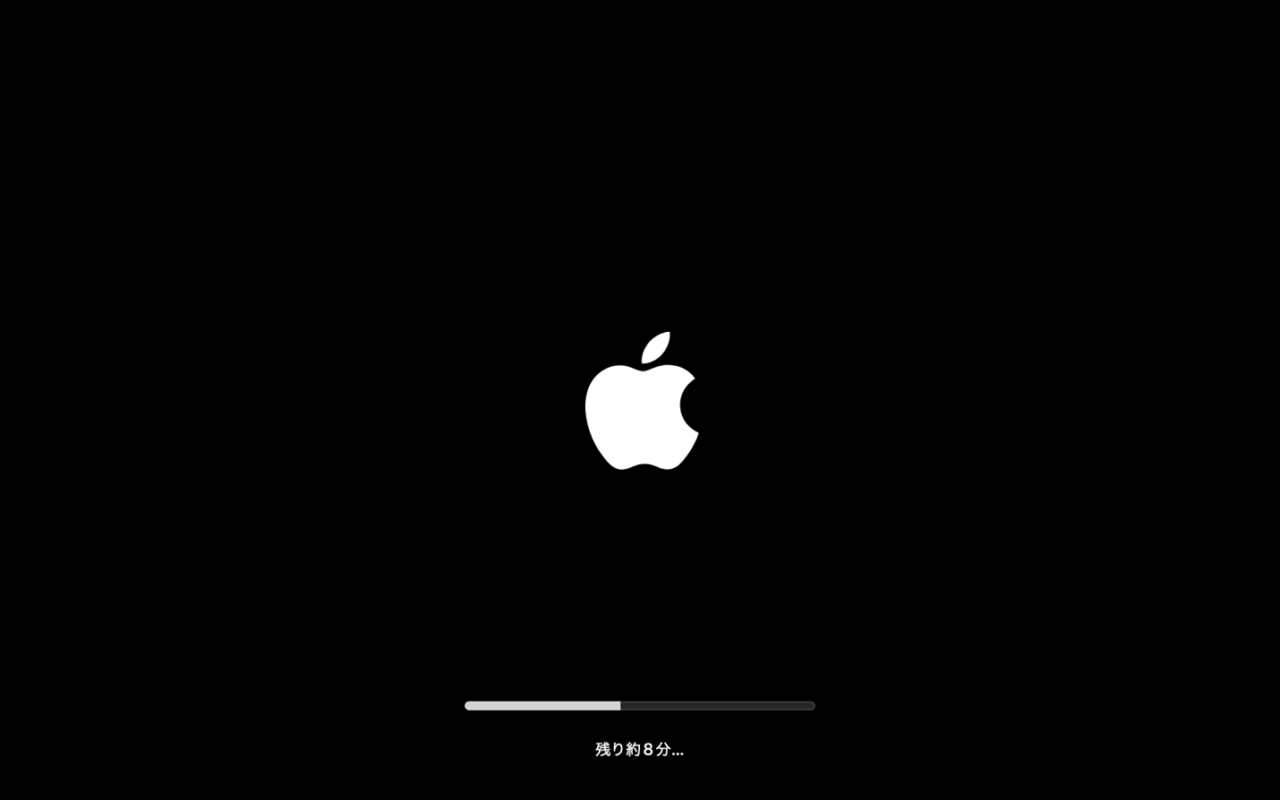
「残り◯分…」と出るけど、この時間どおりに進まない場合もあるよ
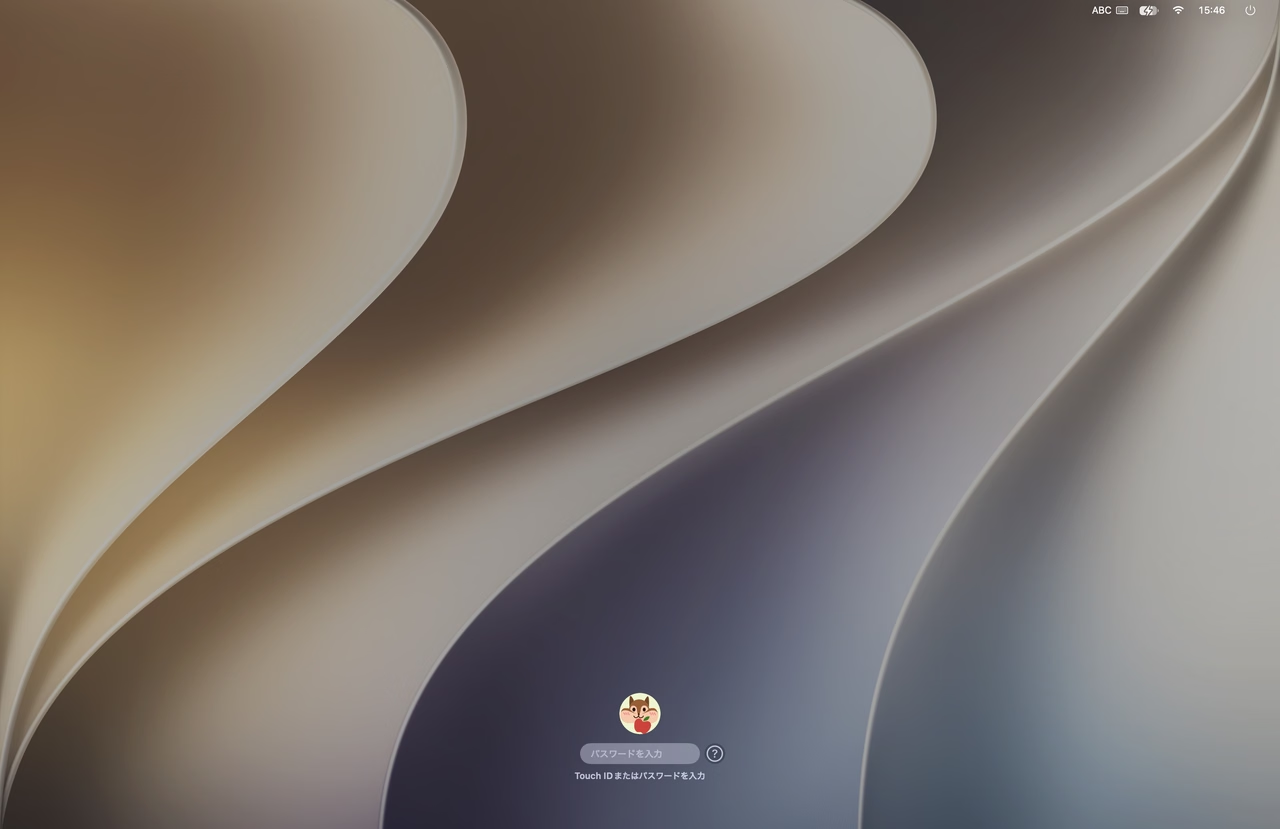
アップデートのやり方
アップデートの方法は、アップグレードとほとんど同じです。
無くなったら困るデータはバックアップをとってください。バックアップの取り方は、例えば以下の方法があります。
- 会社や学校のMacの場合は、会社・学校で用意されたサーバーやクラウドにコピーする
- 個人のMacの場合は、Time Machine (タイムマシン) にバックアップする、又は、iCloudや外付けストレージにコピーする
アップデート中に電源がなくなるとクラッシュするリスクがあるので、電源アダプタに接続することを推奨します。
アップデートのデータをダウンロードするため、Wi-Fiか有線LANによりインターネットに接続します。
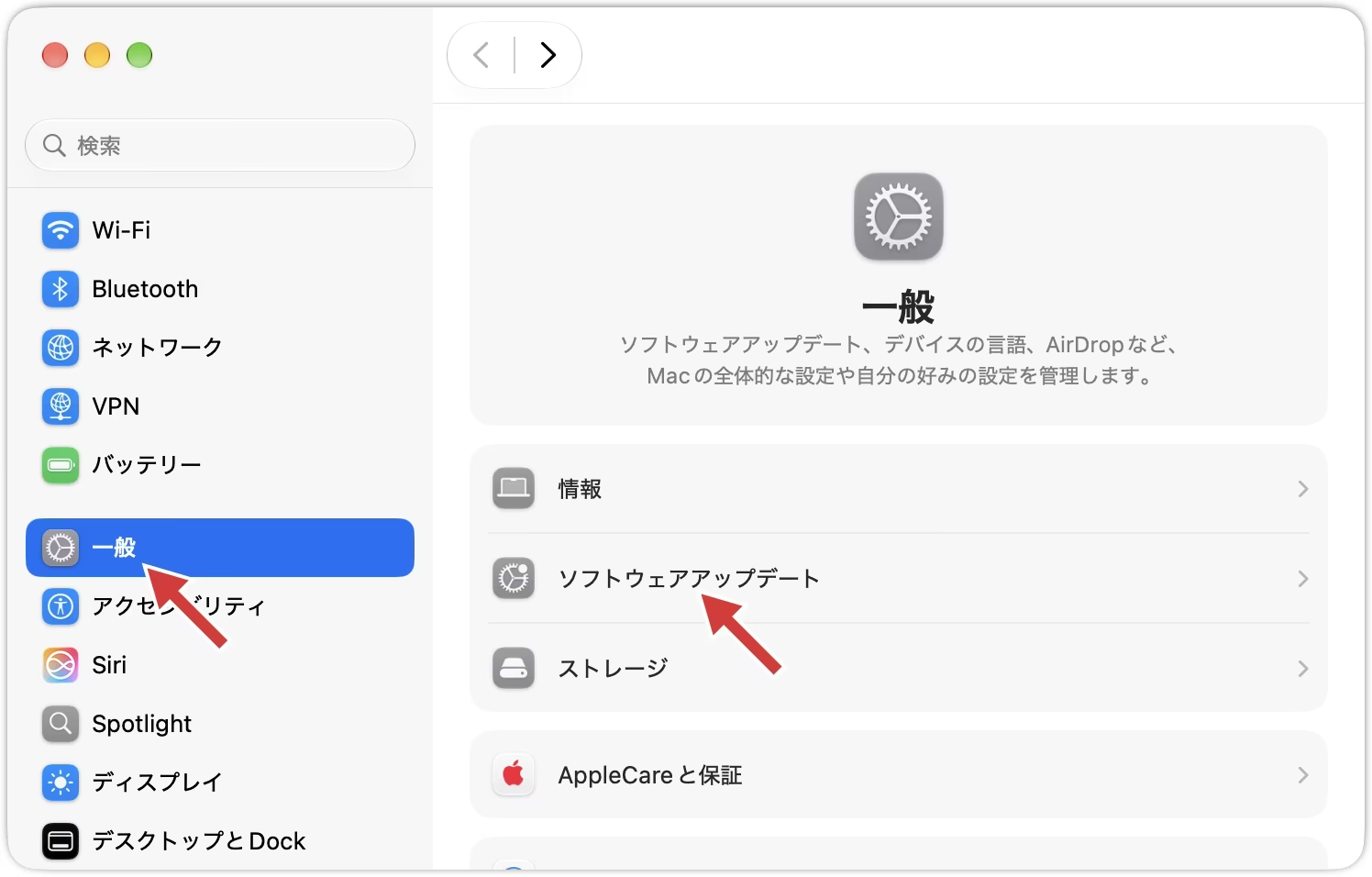
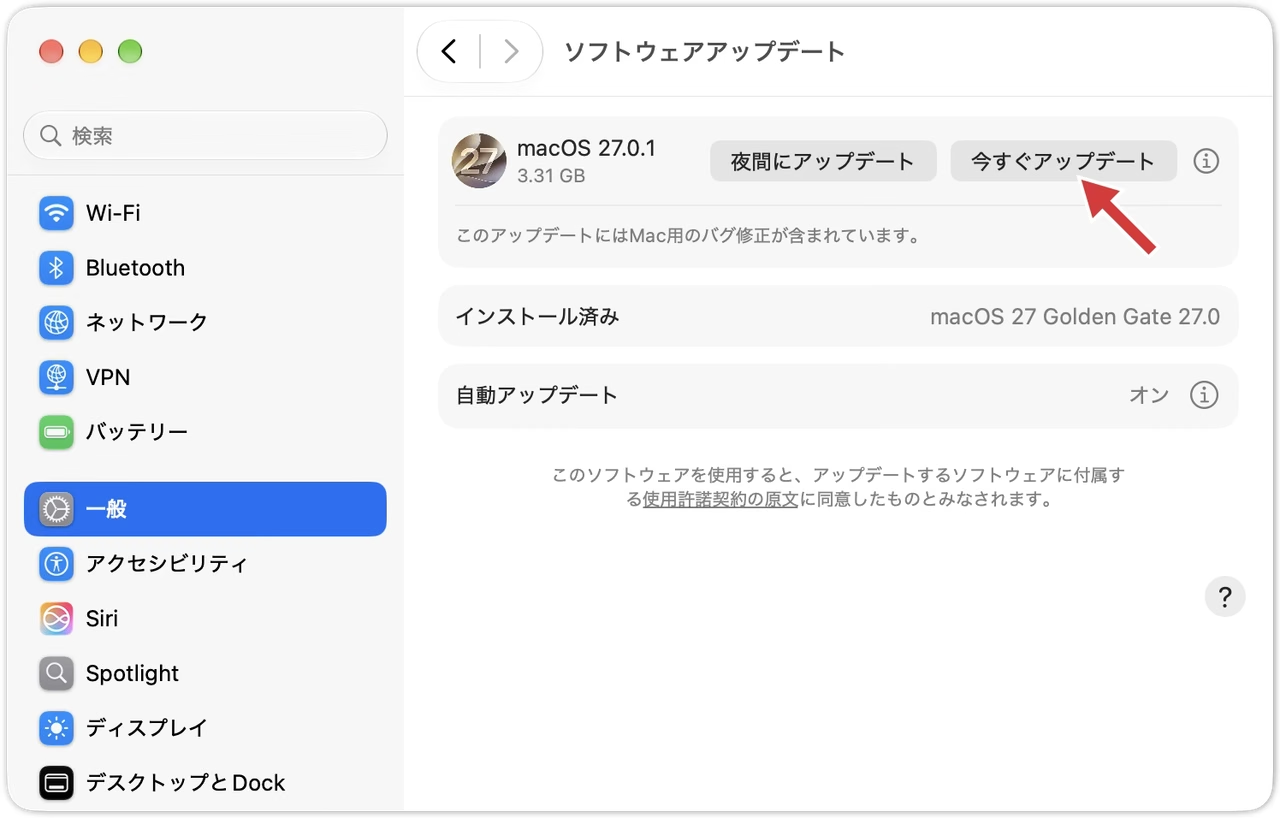
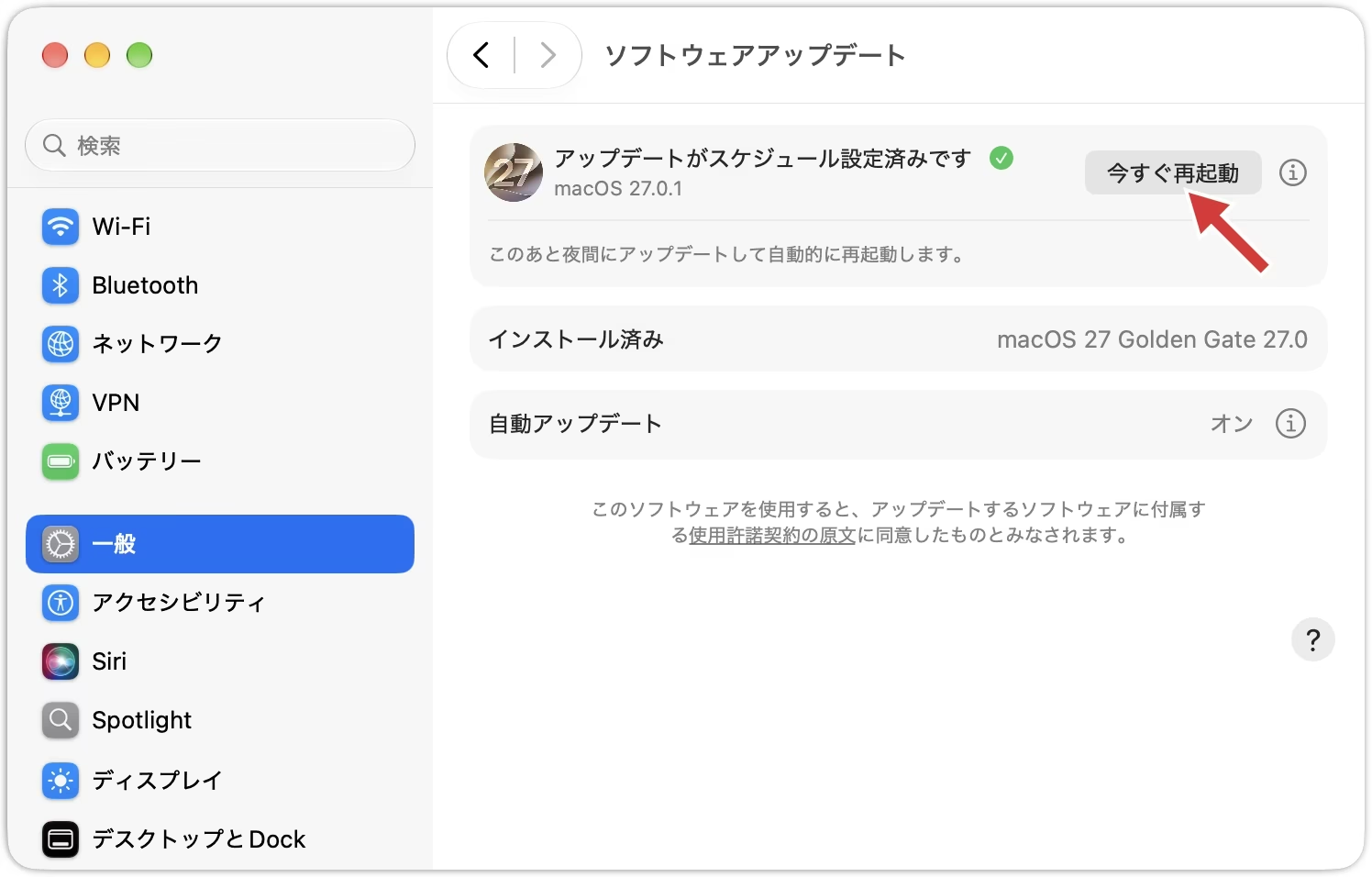
自動アップデートの設定をしてある場合は、アップデートのデータが自動的にダウンロードされており、「今すぐ再起動」のボタンが表示されます。
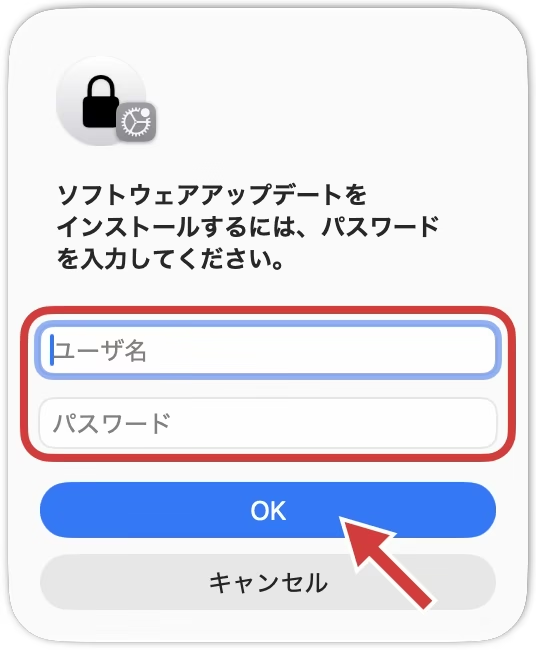
認証が不要な場合もあります
管理者権限を持つユーザとパスワードが必要な場合もあります
アップデートによって、再起動が必要なものと不要なものがあります。
再起動が必要な場合は、再起動後のログイン画面が出るまで待ちます。再起動が不要な場合は、アップデート完了メッセージがダイアログで表示されます。