2026年11月14日、macOS 27 に対応して更新しました
Macにもだいぶ慣れてきたけど、ポインタの動きやキーの反応が、もっさりしてる気がするんだよなぁ。

それなら、設定で速くできるよ! キーボードもマウスもトラックパッドも、自分好みの速さに変えられるんだ。

難しい操作はできないけど、大丈夫かな?
大丈夫! システム設定で変えるだけだよ。
このページでは、Macのシステム設定で、ポインタやスクロールの速度、キーのリピートの速さなどを調整する方法を紹介します。どれも元に戻せるので、試しながら自分に合う速さを探してください。
ポインタの動きを速くする
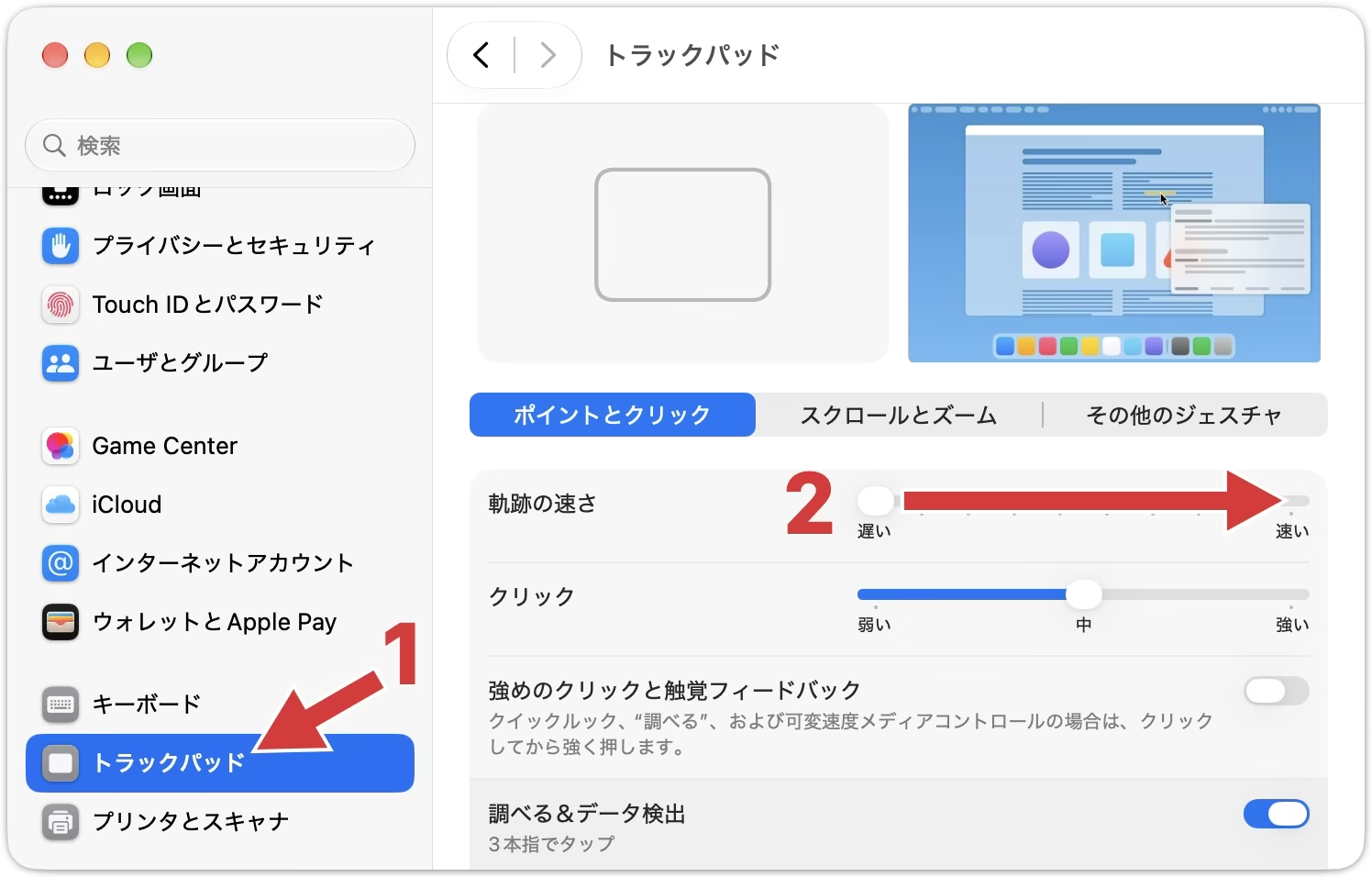
トラックパッドで指を動かしたときや、マウスを動かしたときに、ポインタが動く速さを変えるよ。
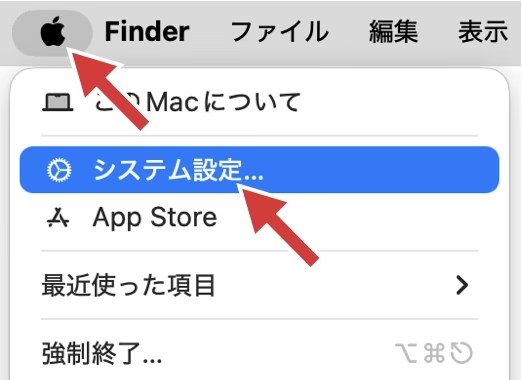
トラックパッドの場合
マウスの場合
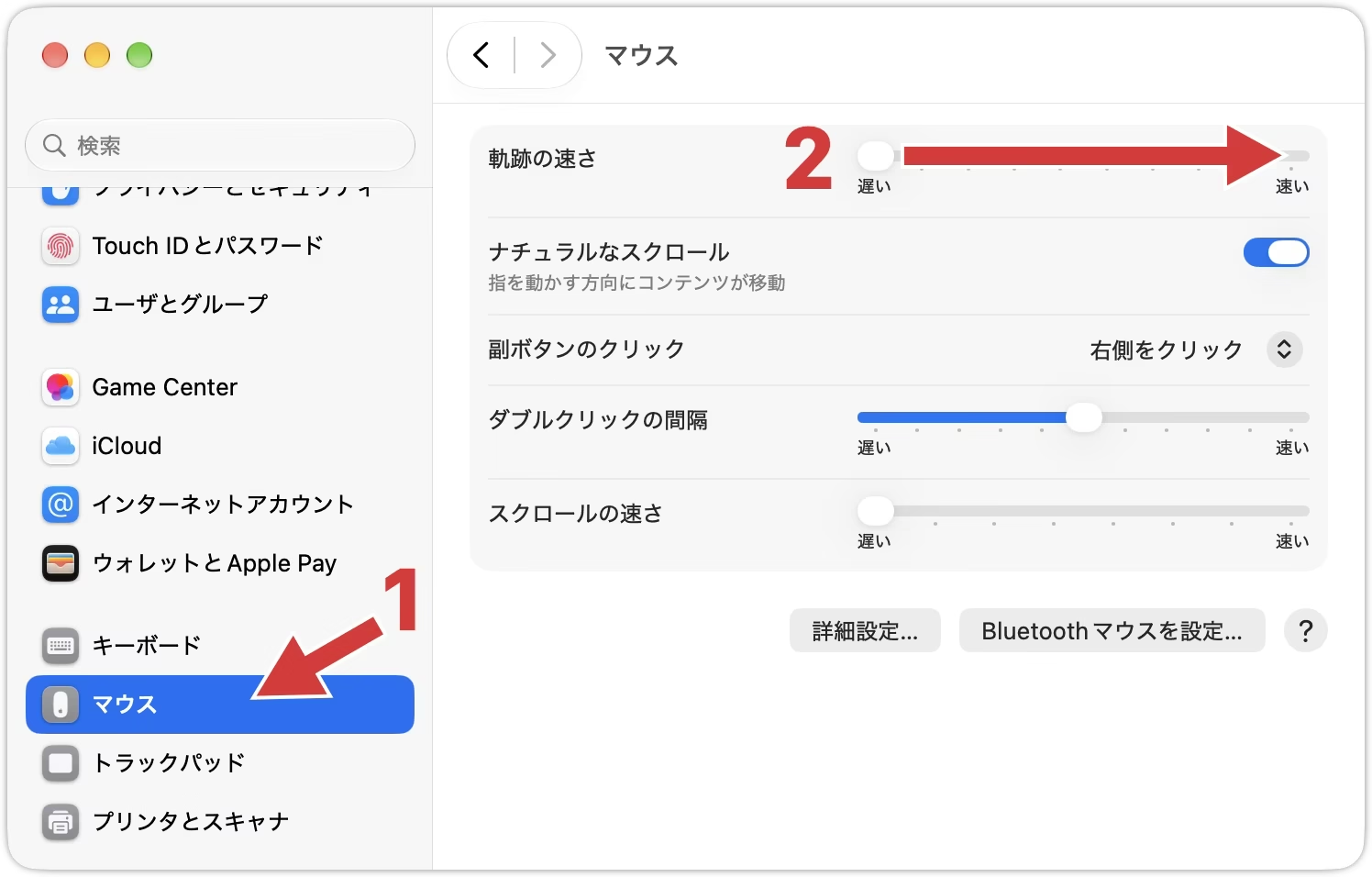
速すぎると扱いにくくなるから、狙ったところに合わせやすい速度にしてね。
スクロールを速くする
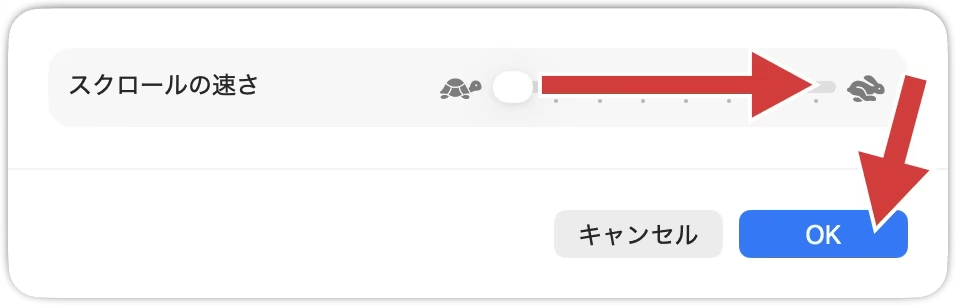
スクロールしたときに、ページが動く速さを変えるよ。
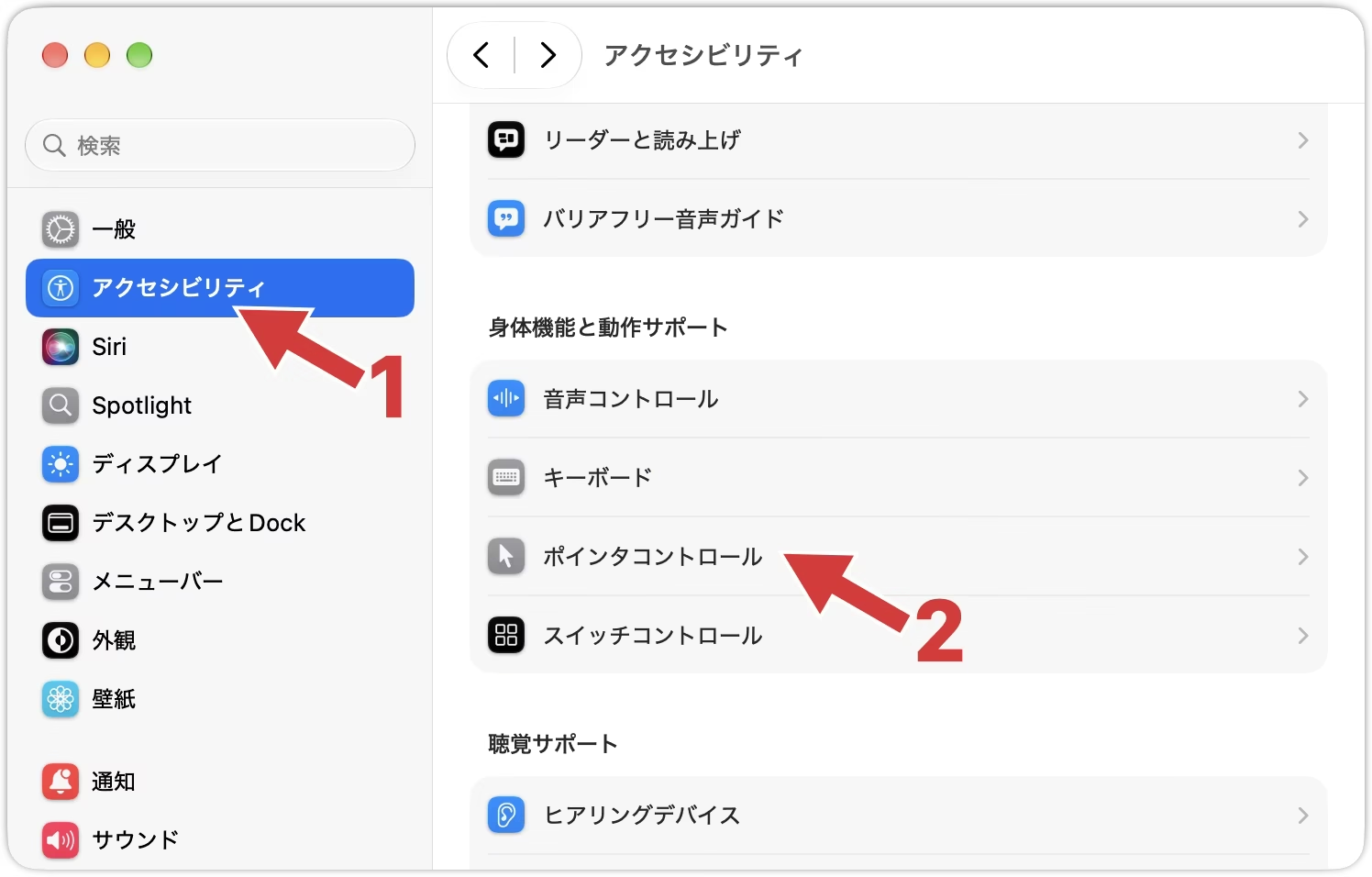
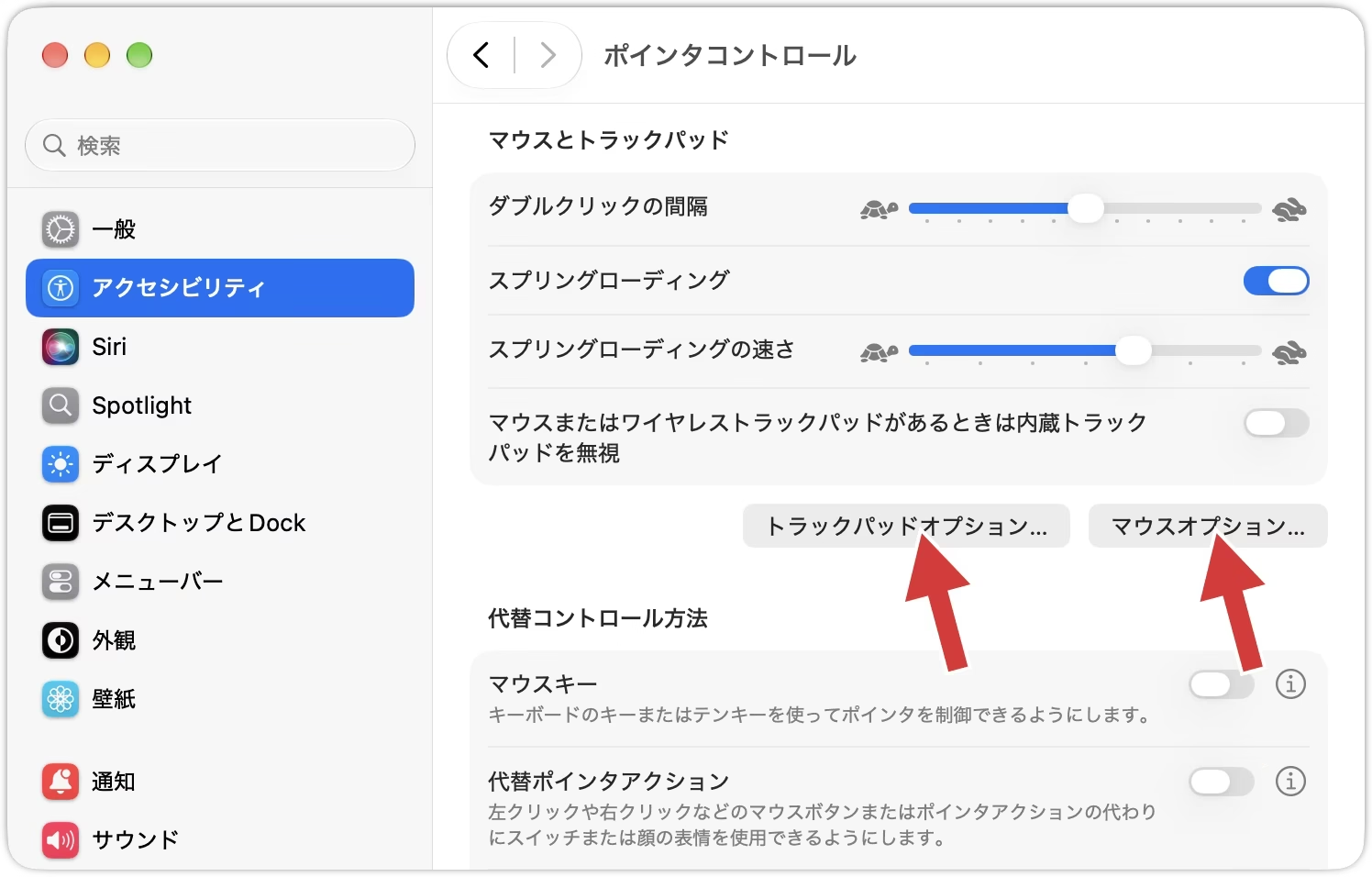
トラックパッドの場合
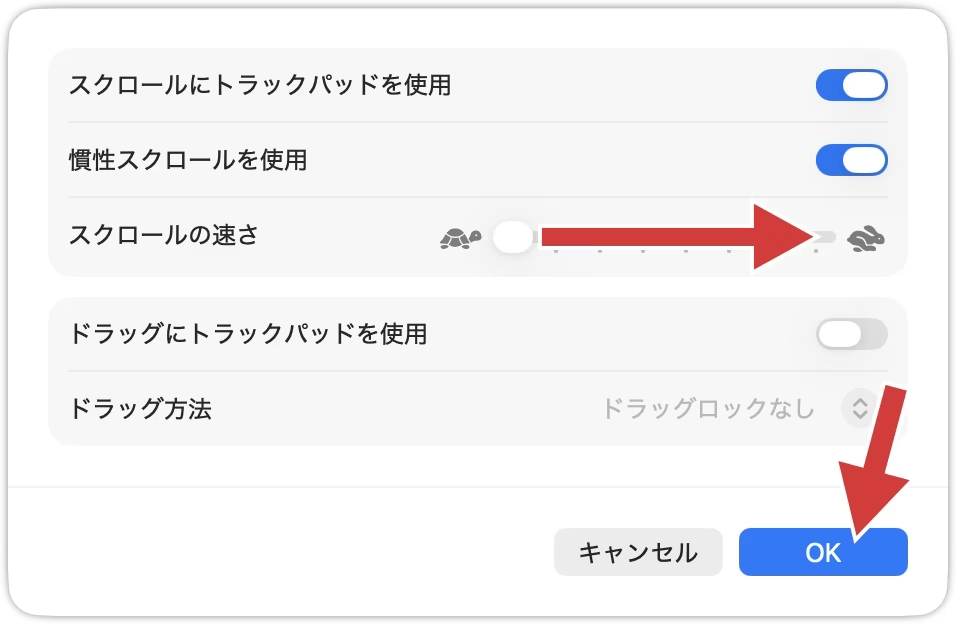
マウスの場合
キーを押し続けたときの連続入力を速くする
deleteキーを押し続けて、文字をまとめて消すときに便利な設定だよ。
「キーのリピート速度」は、キーを押し続けたときに、文字が連続で入力される速さです。
「リピート入力認識までの時間」は、キーを押し始めてから、連続入力が始まるまでの時間です。
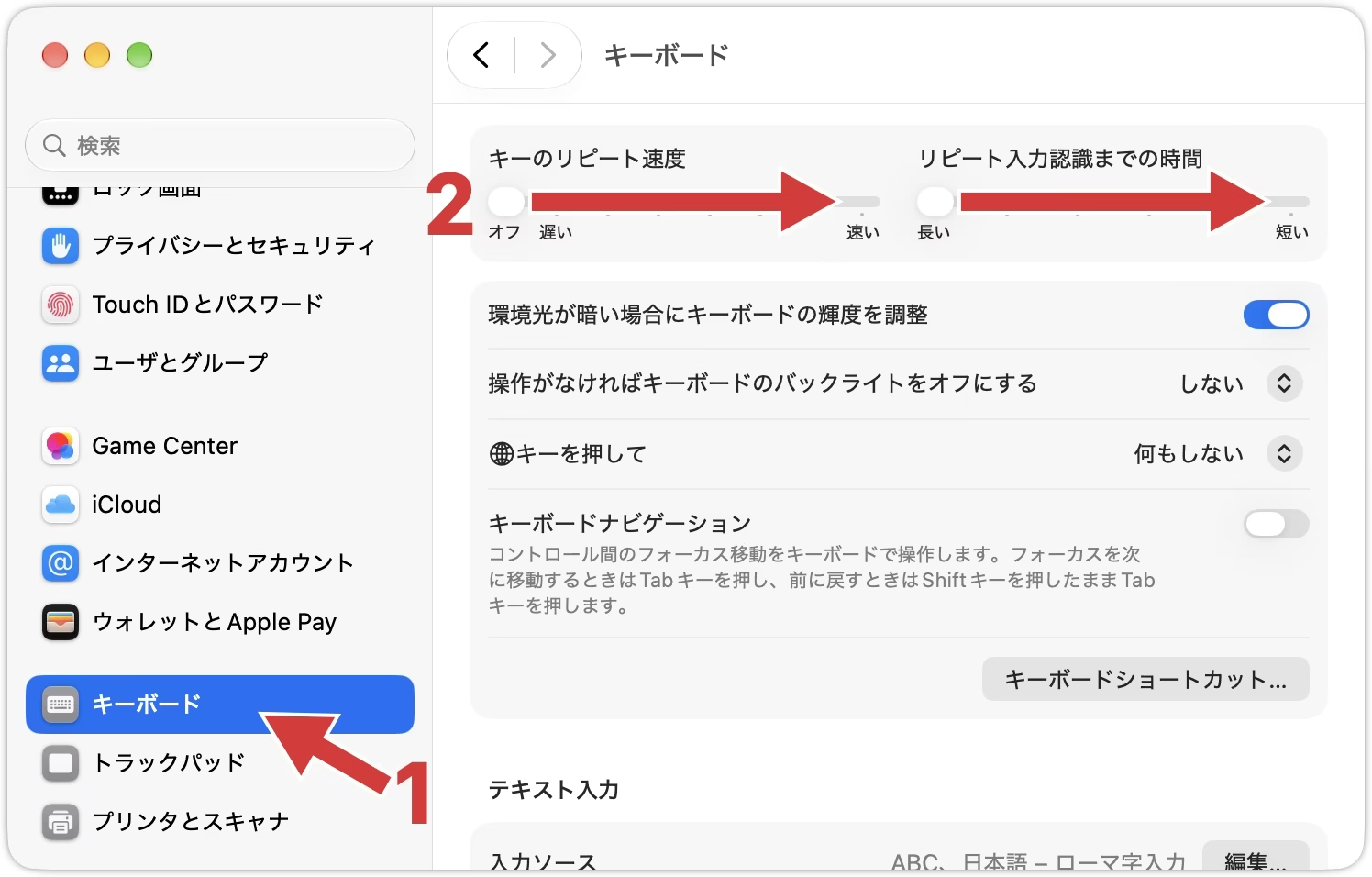
キーを押しただけで同じ文字がいくつも入ってしまうときは、「リピート入力認識までの時間」を少し左に戻してね。
英字の勝手な自動修正を止める
プログラミングをしているときやメールアドレスを打ち込むときなど、勝手に単語が書き換わったり、大文字になったり、ピリオドが入ったりすると困るよね。こうした自動修正をオフにする方法を教えるよ。
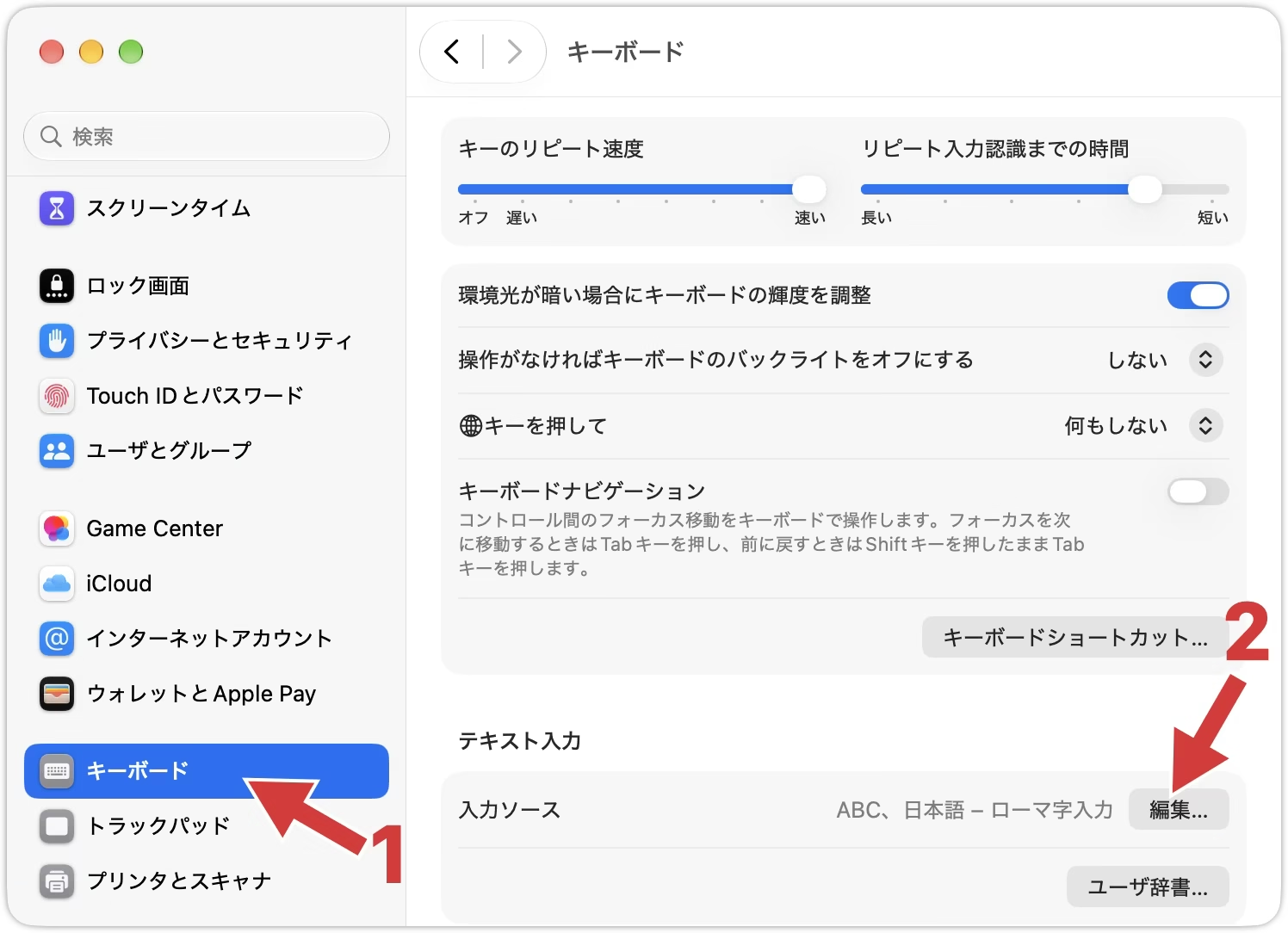
「英字入力中にスペルを自動変換」「文頭を自動的に大文字にする」「スペースバーを2回押してピリオドを入力」をオフにして、「完了」をクリックします。
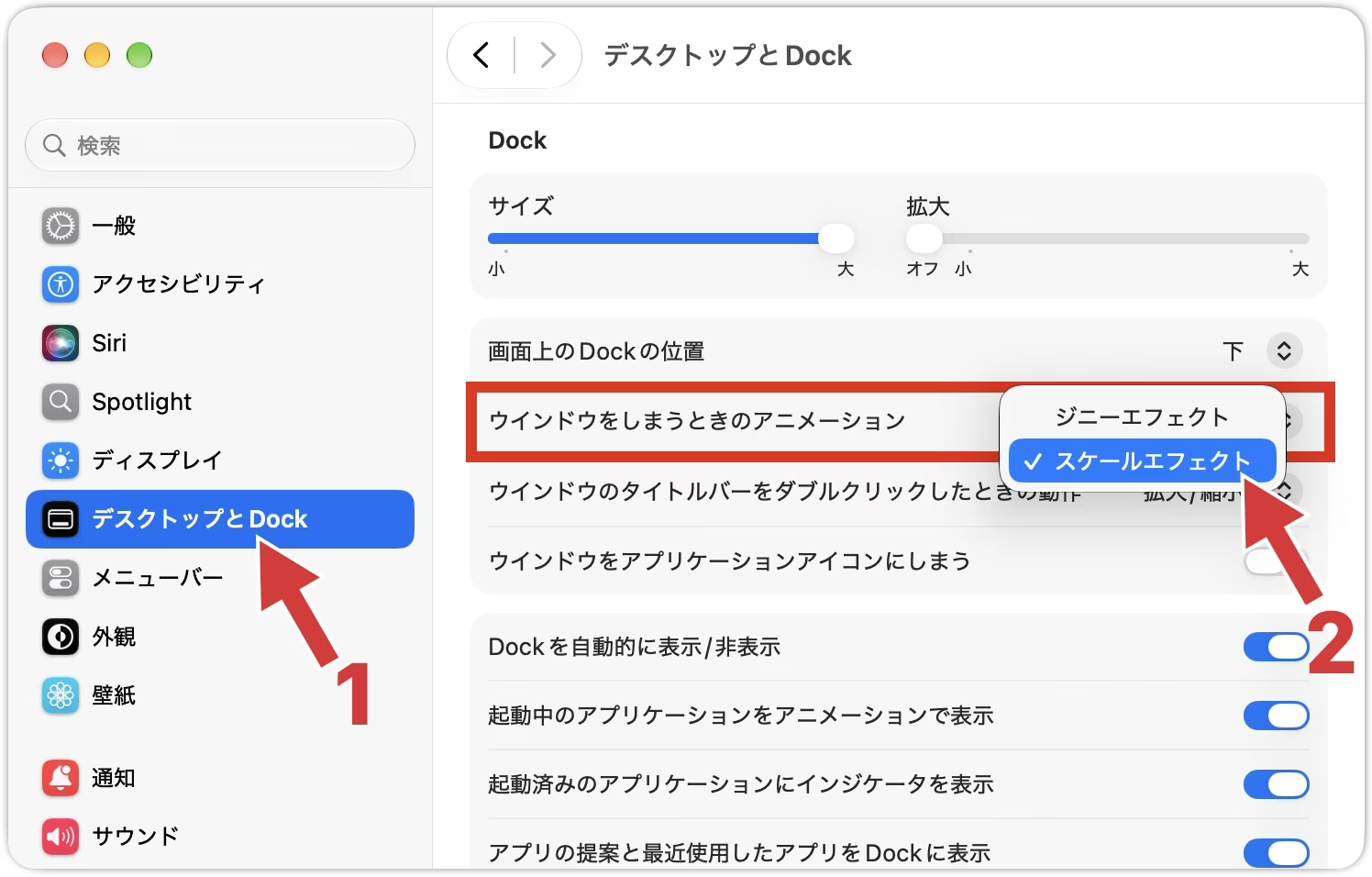
ウインドウをしまう動きを速くする
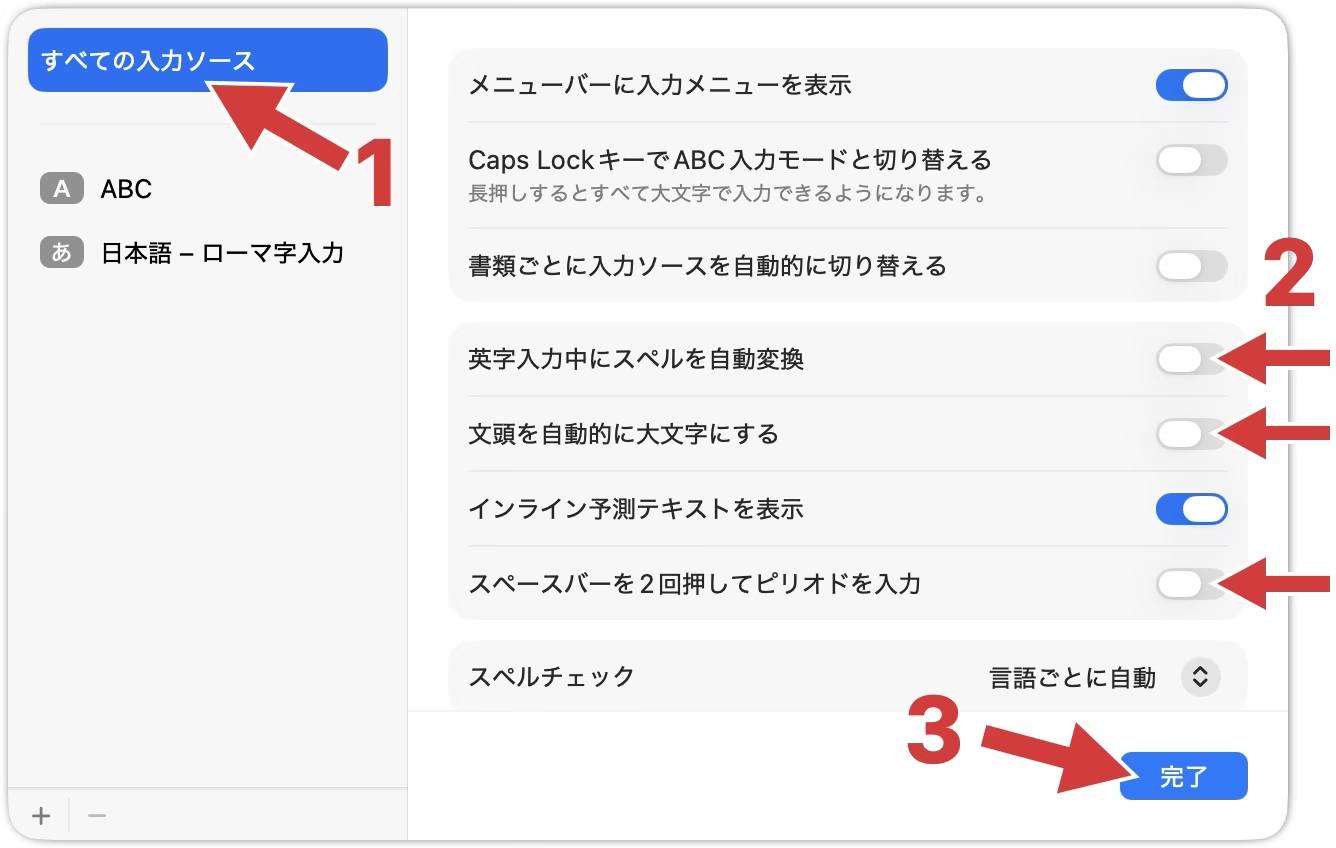
複数のアプリを使っていると、ウインドウをDockにしまったり出したりすることがあるよね。その操作をちょっとだけ速くするよ。

チューニングしたら、思い通りにMacを操れるようになったよ!
おそろしく速いポインタさばき、オレでなきゃ見逃しちゃうね