2026年10月23日、macOS 27 に対応して更新しました

課長、ご指示いただいた資料の写真をメールでお送りしました

助かるよ! えーと……、着信メールが多すぎて探すのが大変だなぁ

それでしたらAirDropでお送りしましょうか?

エアドロップ? なにそれ、美味しいの?

AirDrop(エアドロップ)は、近くのMacやiPhoneに、写真やファイルをかんたんに送れる機能だよ。
このページでは、MacでAirDropを使う方法を説明します。
準備
送る人と受け取る人のデバイス(MacやiPhone)を、約10メートル以内に近づけます。
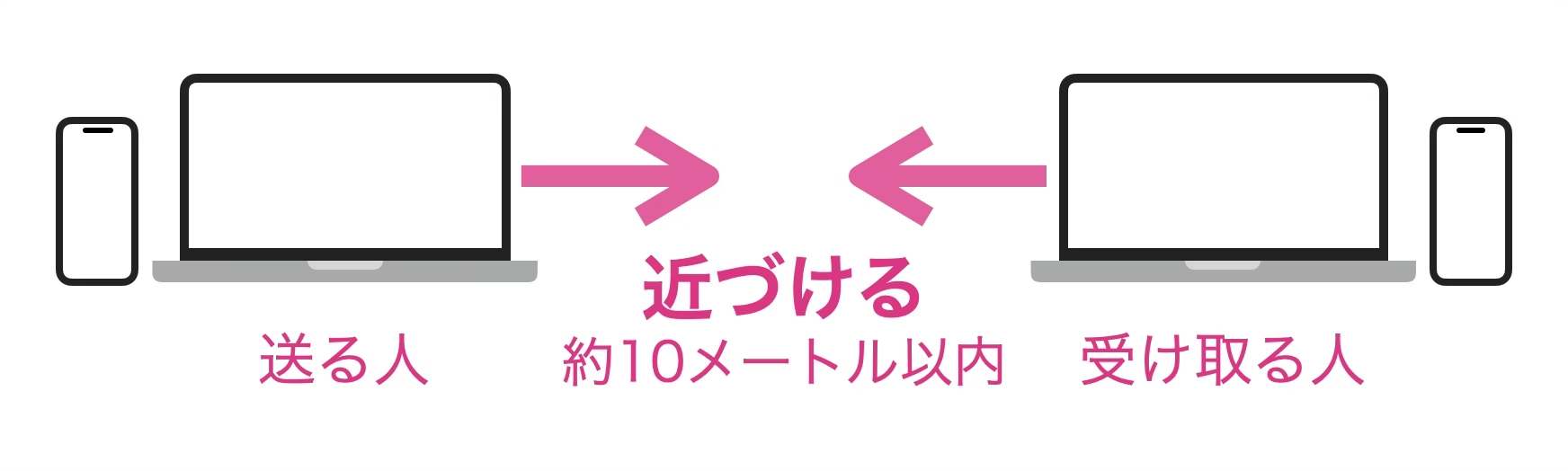
目安は、会話できるくらいの距離だよ!
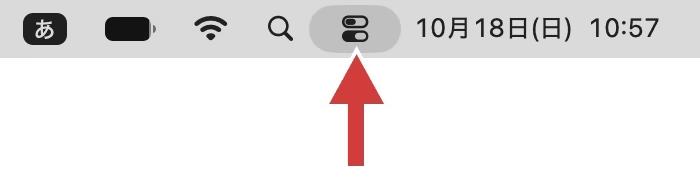
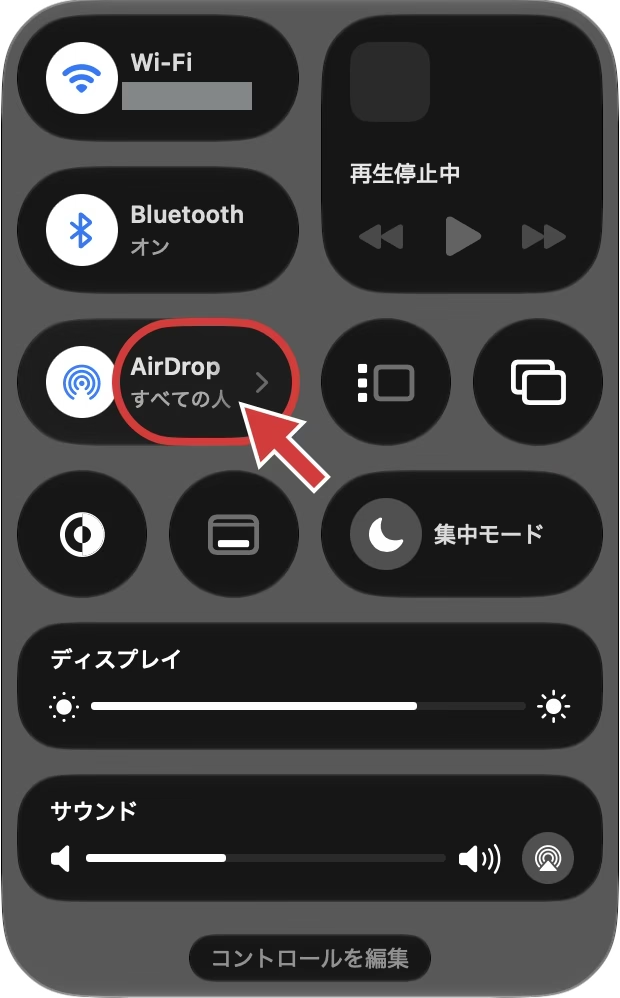
画面の右上にあるアイコンをクリックして、「コントロールセンター」を開きます。
AirDropのアイコンをクリックしてオン(青色)にします。
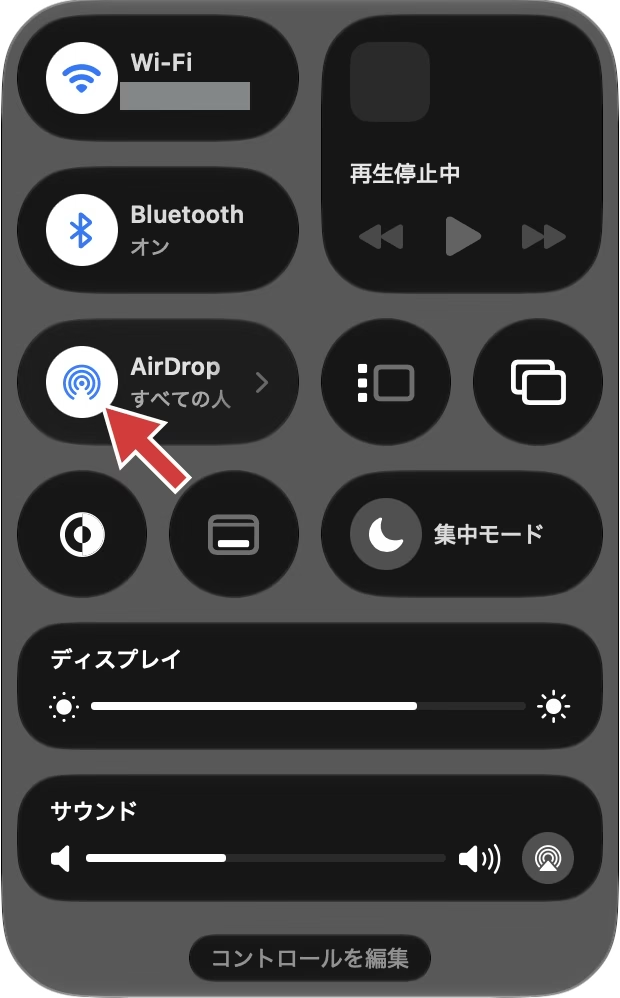
すでに青色なら、そのままでOK! クリックするとオフになっちゃうから気をつけてね。ちなみに、AirDropをオンにすると、Wi-FiとBluetoothも自動でオンになるよ。
相手がiPhoneのときは、iPhoneでの操作をこちらの記事で説明しています。
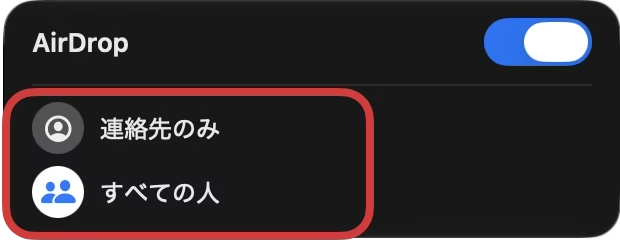
「AirDrop」の文字のあたり(画像の赤丸)をクリックします。表示されたメニューで、「連絡先のみ」または「すべての人」を選びます。
送る手順【送る人】
Finderで、送りたいファイルやフォルダを1回クリックして、選択した状態にします。続けて、ツールバーの共有ボタンをクリックします。
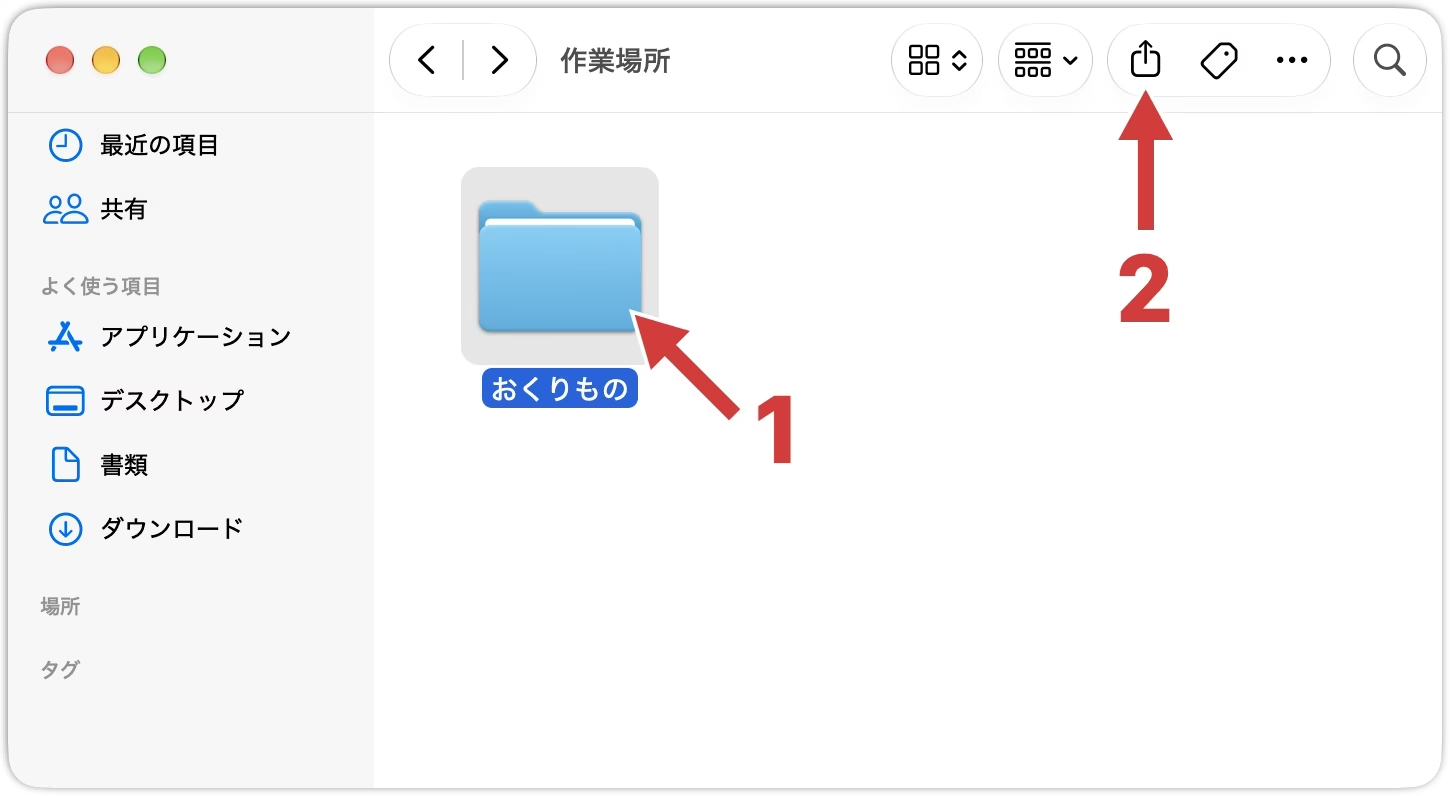
Finder以外のアプリでも、項目を開いてツールバーの共有ボタンから、AirDropで送れるよ!
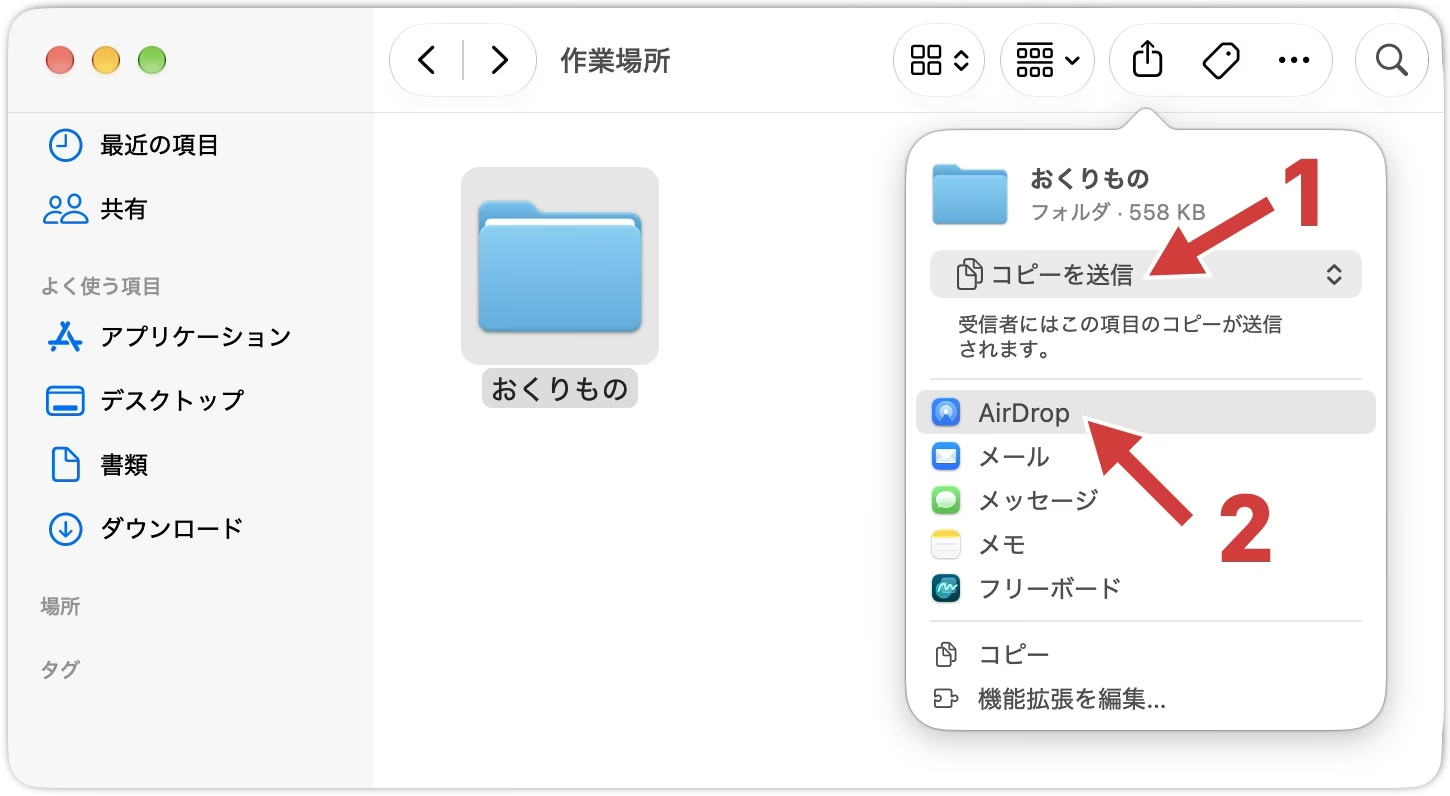
「コピーを送信」になっていることを確認してから、「AirDrop」をクリックします。
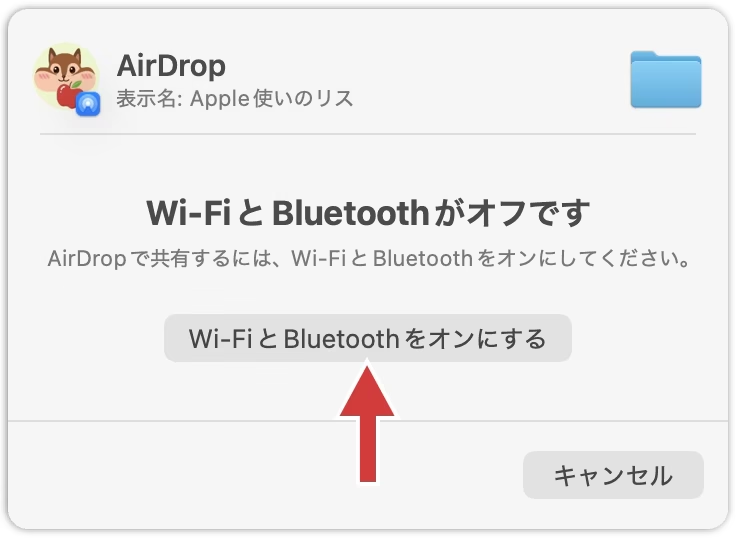
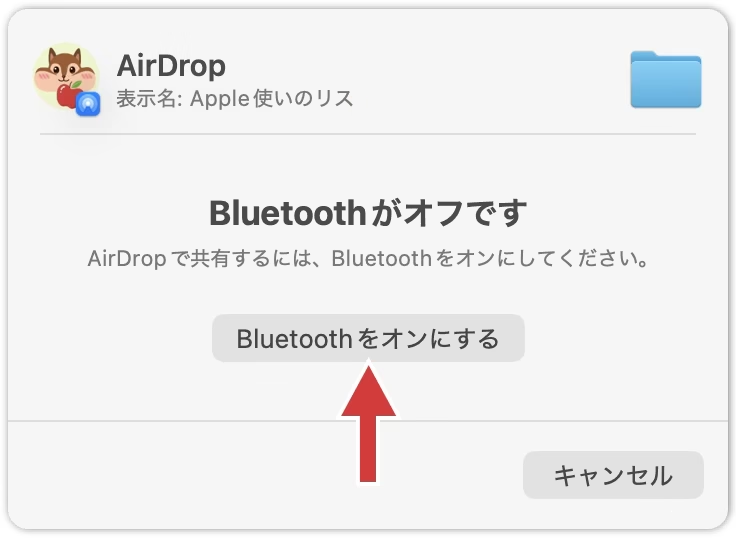
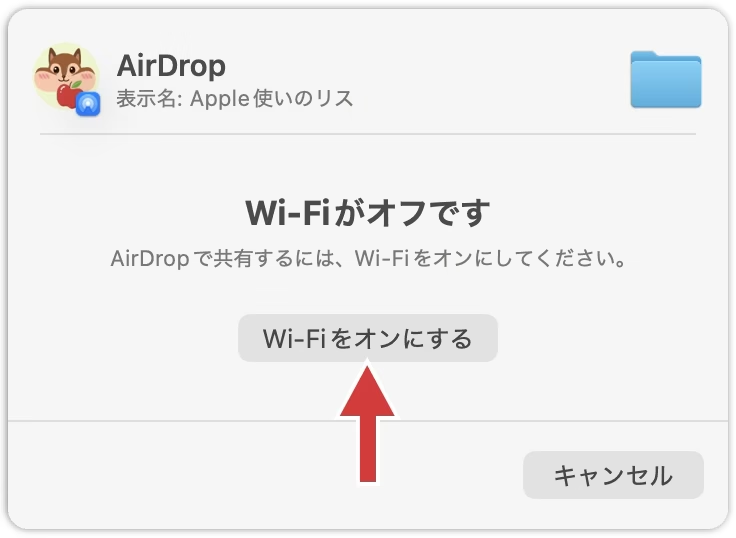
Wi-FiやBluetoothがオフのときは、次のどれかの画面が表示されます。オンにするボタンをクリックします。表示されなければ、次に進みます。
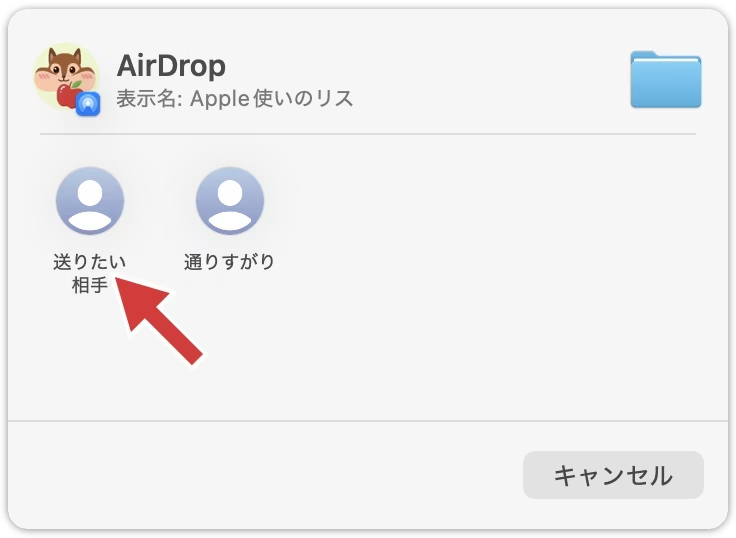
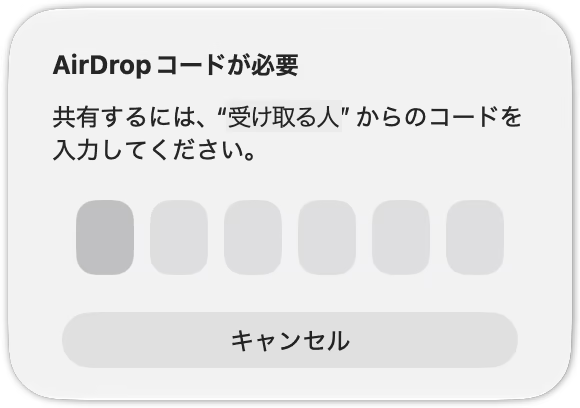
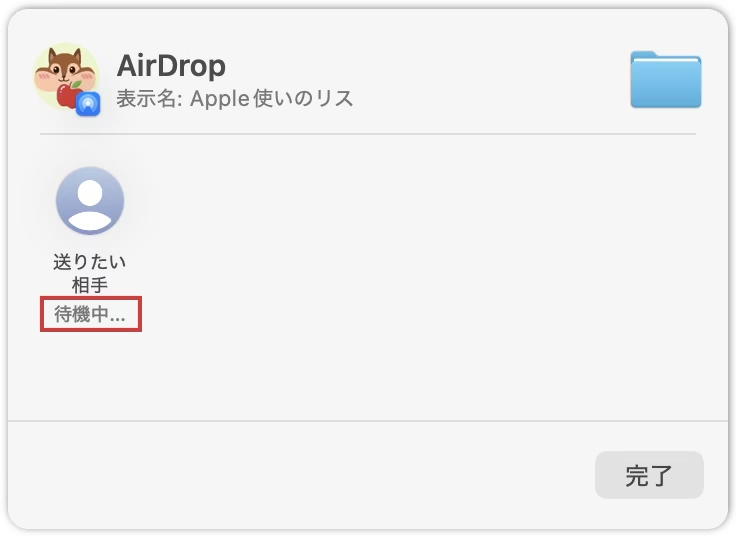
相手の操作待ちになると、相手の名前の下に「待機中…」と表示されます。相手が受け取ると、「送信済み」に変わります。「完了」をクリックして閉じます。
受け取る手順【受け取る人】
自分のMacからiPhoneへ送るときみたいに、同じApple Accountでサインインしているデバイス同士なら、自動で受け取られるよ。操作はいらないんだ。
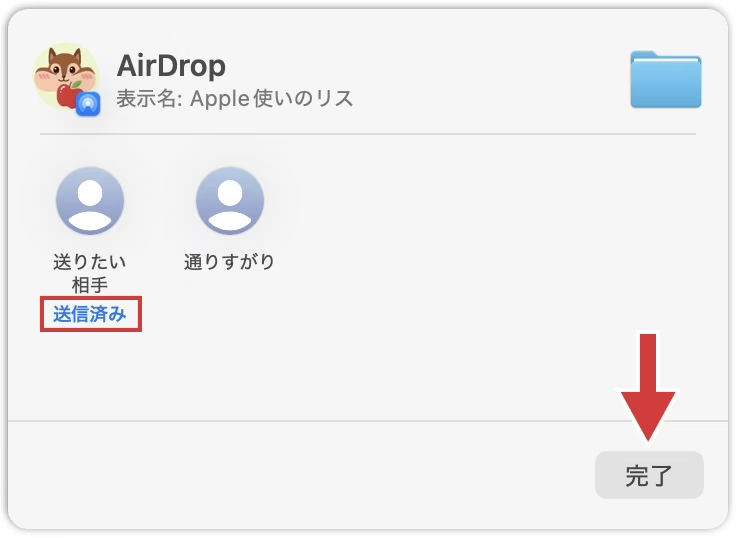
6桁のコードを送る人に伝えて、入力してもらいます。その前に「AirDropコードを使用」と出たときは、「AirDropコードを取得」をクリックしてコードを表示します。
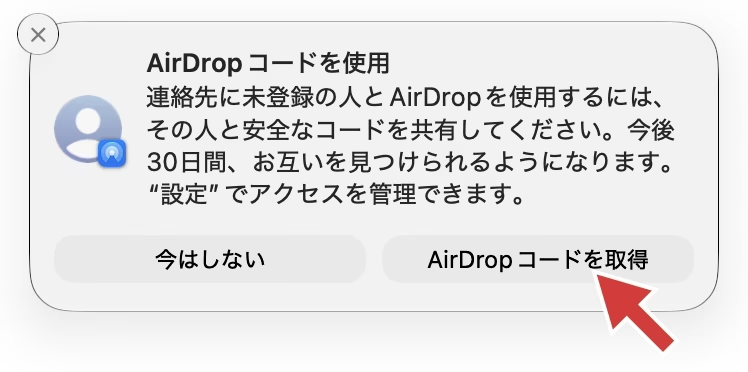
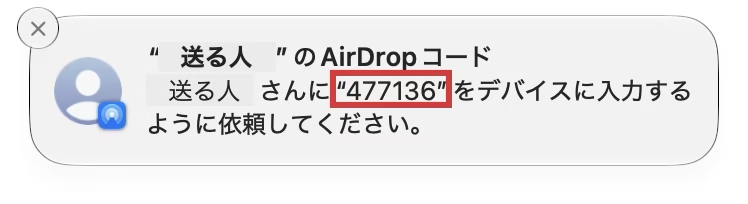
一度コードを使った相手とは、そのあと30日間、コードなしでやりとりできるよ。
「受け入れる」をクリックします。項目によっては、開き方を選びます。
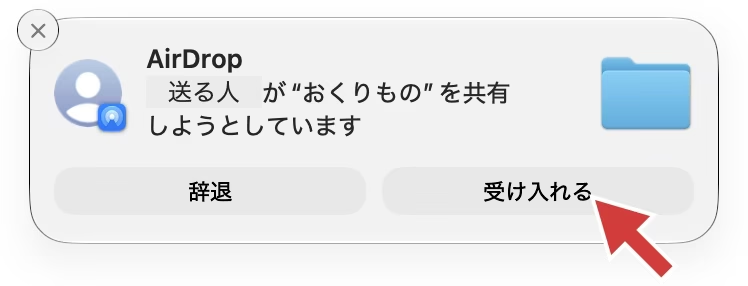
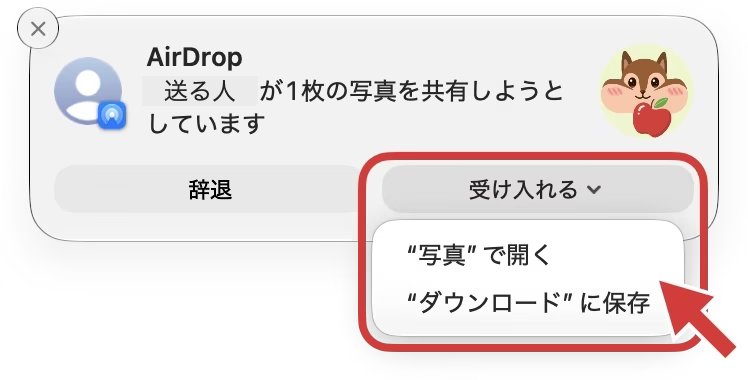
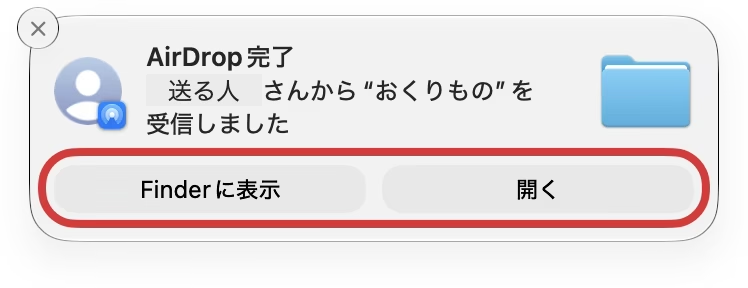
受け取りが完了すると、項目は「ダウンロード」フォルダなどに保存されるか、対応するアプリで自動的に開かれます。「AirDrop完了」の通知が表示されたときは、「Finderに表示」または「開く」をクリックして確認できます。
うまくいかないとき
【2人とも】離れすぎていないか
約10メートル以内に近づけます。
【2人とも】AirDrop、Wi-Fi、Bluetoothがオンになっているか
「準備」の手順で、AirDropをオンにします。
【受け取る人】受け取る設定が「連絡先のみ」または「すべての人」になっているか
「連絡先のみ」で受け取るには、受け取る人の連絡先に、送る人のApple Accountのメールアドレスか電話番号が登録されている必要があります。連絡先に登録されていない人から受け取るときは、「すべての人」にします。
【2人とも】再起動してみる
デバイスを再起動してから、もう一度試します。
【受け取る人(Macのとき)】ファイアウォールの設定を確認する
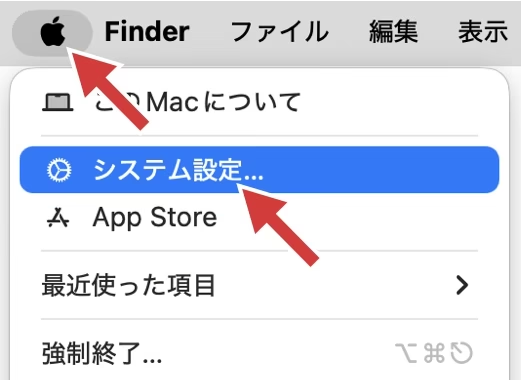
受け取る側のMacで、ファイアウォールの「外部からの接続をすべてブロック」がオンになっていると、受け取れません。次の手順でオフにします。
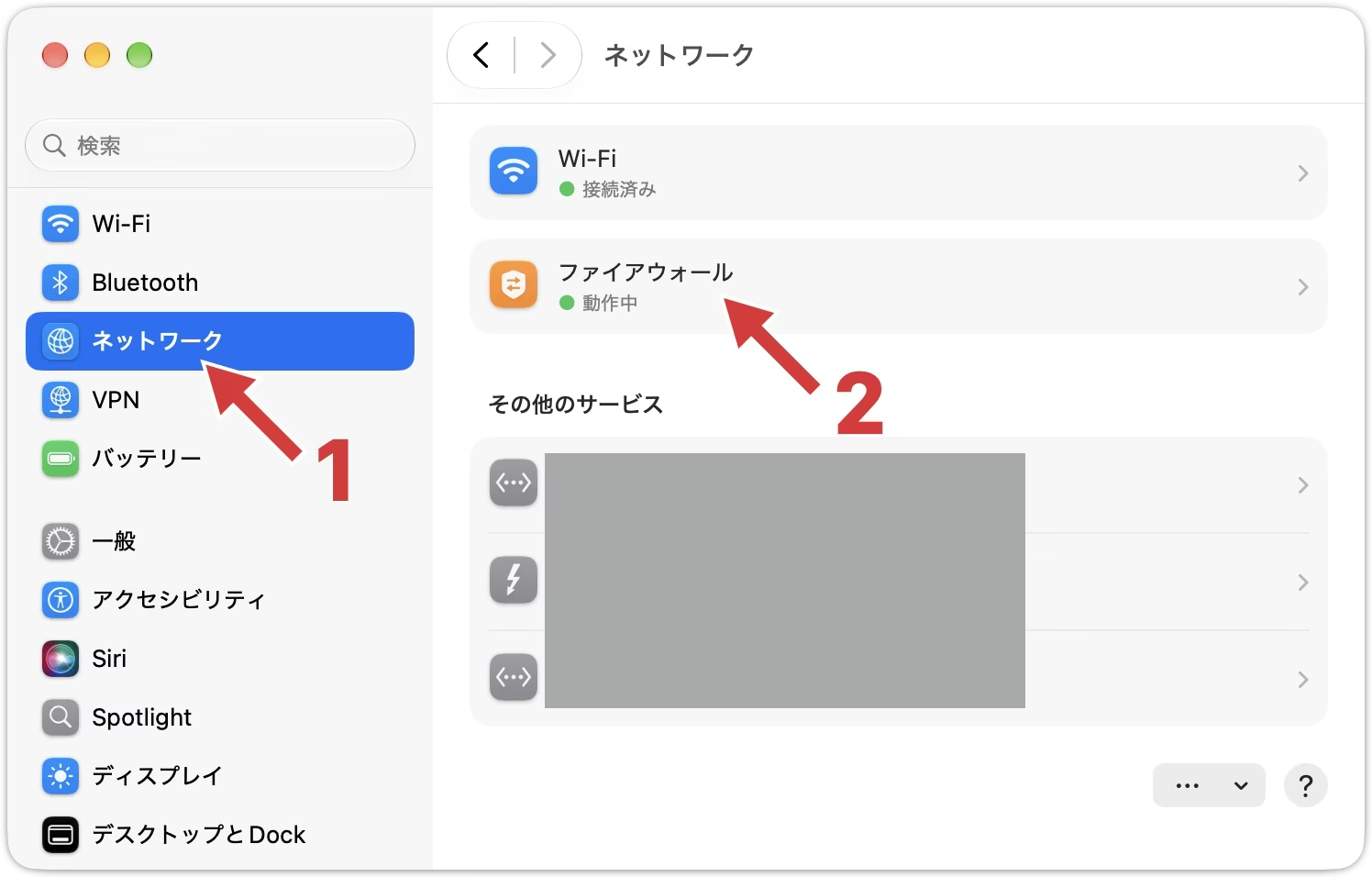
サイドバーで「ネットワーク」を選び、「ファイアウォール」をクリックします。
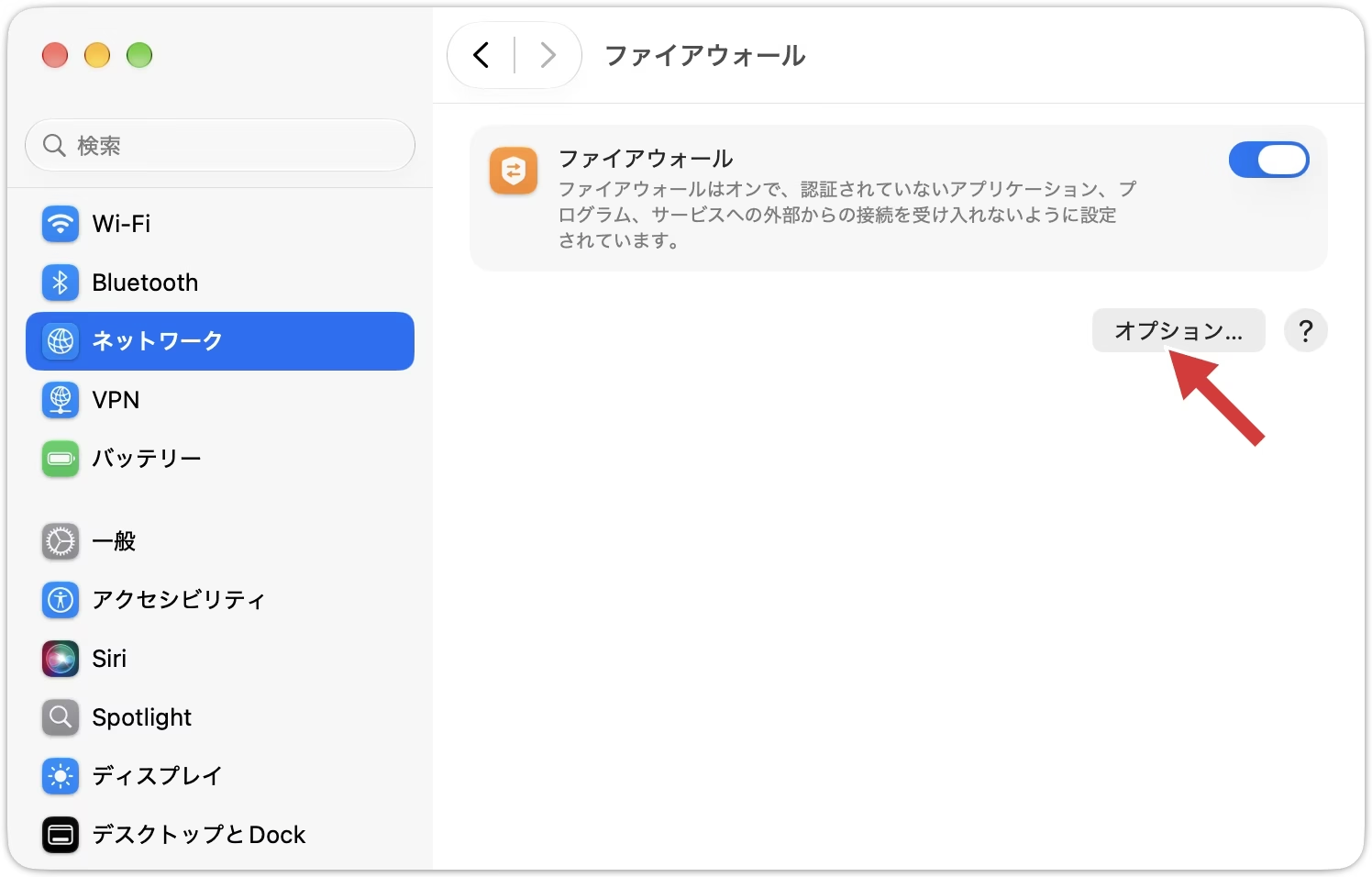
「外部からの接続をすべてブロック」をオフにして、「OK」をクリックします。
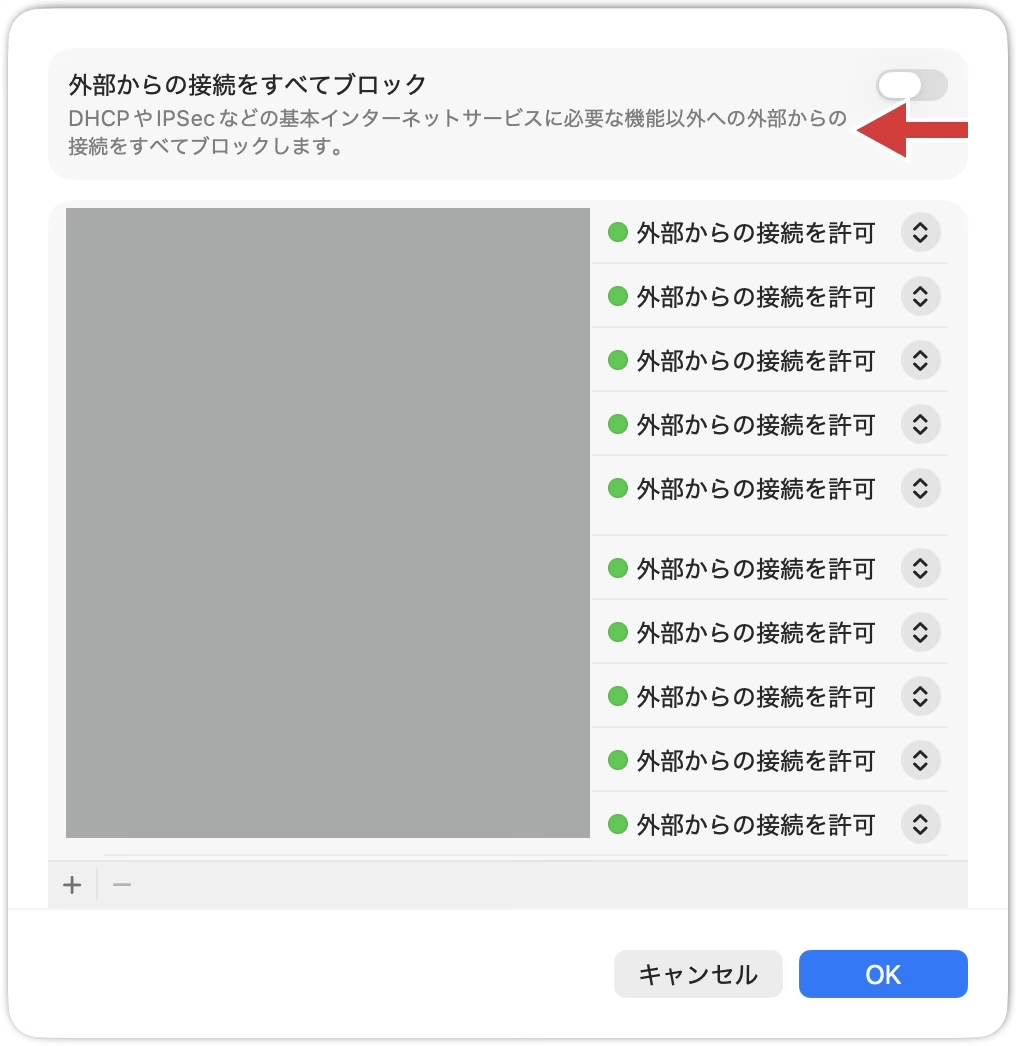
ファイアウォールをまるごとオフにする必要はないよ。オフにするのは「外部からの接続をすべてブロック」だけ!