ダウンロードした書類を、仕事用のフォルダに移したいんだけど……。Macだと、右クリックしても「切り取り」が見当たらないな。

Windowsだと「切り取り」してから貼り付けてたよね。Finderのメニューには「コピー」があるよ。

コピーすると「ダウンロード」にも残るよね。仕事用のフォルダだけに置きたいときは、どうするの?

Finderでも移動できるよ! コピーと移動のやり方を、画面を見ながら説明するね。
Finderは、Windowsのエクスプローラーにあたるアプリです。ファイルを別のフォルダに置く方法には、「コピー」と「移動」があります。
- コピー:元のフォルダにもファイルが残ります。同じファイルを複数のフォルダに置きたいときなどに使います。
- 移動:ファイルは行き先のフォルダだけに残ります。ダウンロードした書類を、本来置きたいフォルダに移すときなどに使います。
同じフォルダの中にコピーを作る操作は、複製と呼びます。
ファイルとフォルダは、同じ手順でコピー・移動できます。フォルダは中身ごとコピー・移動されます。
コピー・移動の方法は3つあります。下の表から使いたい方法を選んでください。方法の名前をクリックすると、その手順へ進みます。
| 方法 | 長所 |
|---|---|
| 副ボタンのクリック(右クリック) | メニューの項目名を見ながら進められる |
| ショートカット | キーを覚えると、メニューを開かずにすばやく操作できる |
| ドラッグ&ドロップ | 行き先が見えていれば、ファイルを運ぶだけですばやく操作できる |
Windowsの「切り取り・貼り付け」にあたる操作は、ショートカットの「ファイルを移動する」で紹介しています。
後半では、次の2つも紹介します。
副ボタンのクリック(右クリック)でファイルをコピー・移動・複製する
副ボタンのクリックは、マウスの右クリックにあたります。トラックパッドでは、controlキーを押しながらクリックするか、2本指でクリックします(2本指のクリックは、設定で有効にしている場合)。
トラックパッドの設定のしかたは、下のページを見てね。
 【画像付き】Macの感圧タッチトラックパッドの使い方とカスタマイズ設定
別のフォルダにコピーする
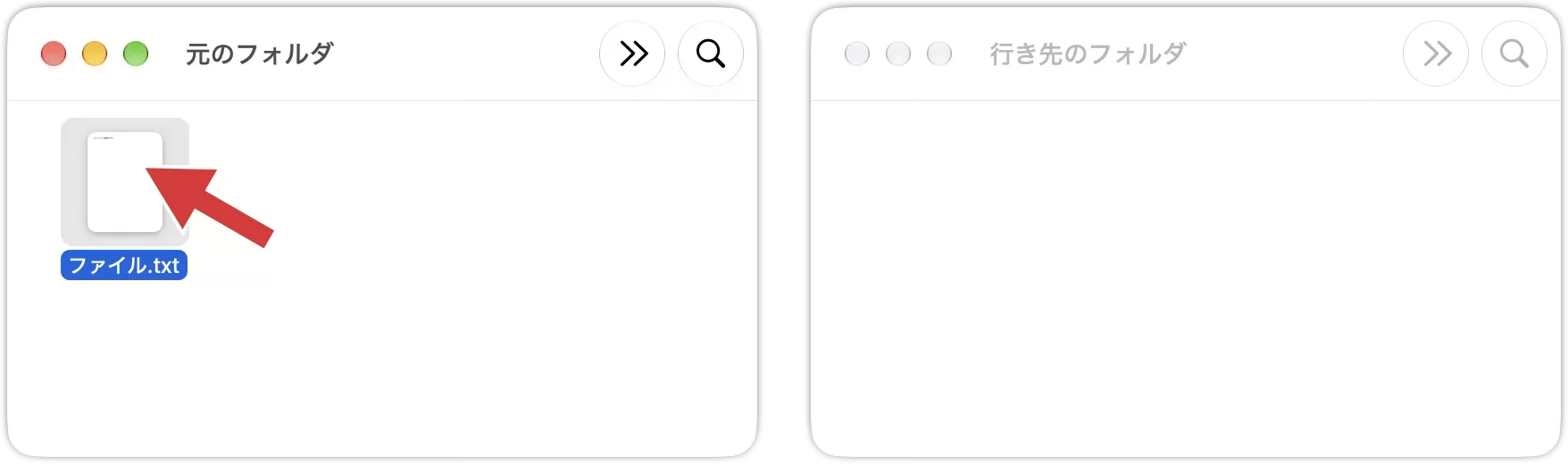
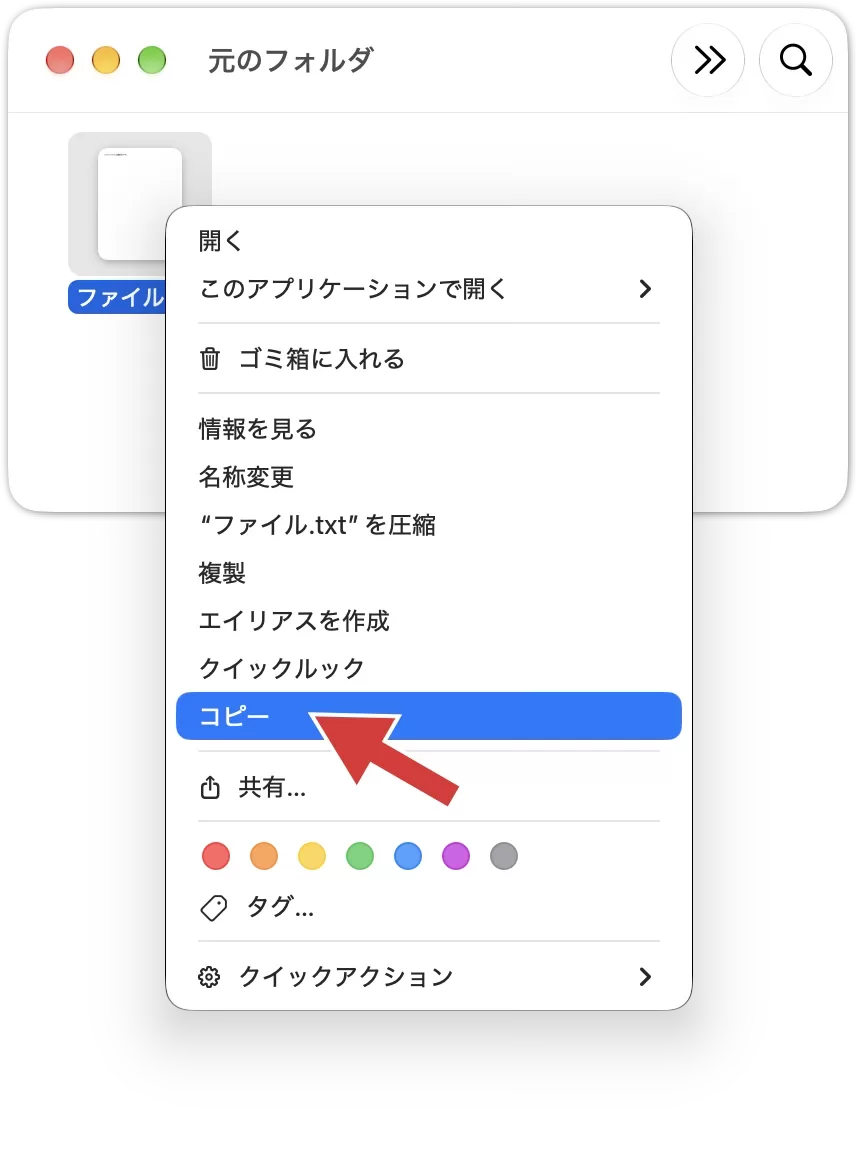
「元のフォルダ」にある「ファイル.txt」を、副ボタンでクリックします。
「行き先のフォルダ」を開き、ファイルやフォルダのない場所を副ボタンでクリックします。
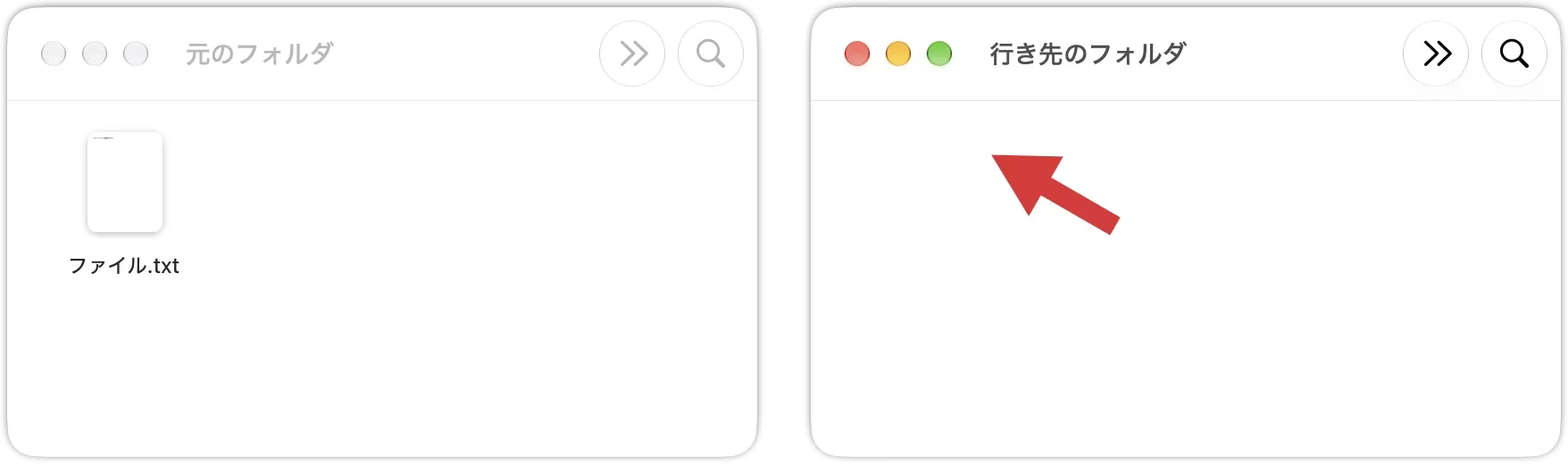
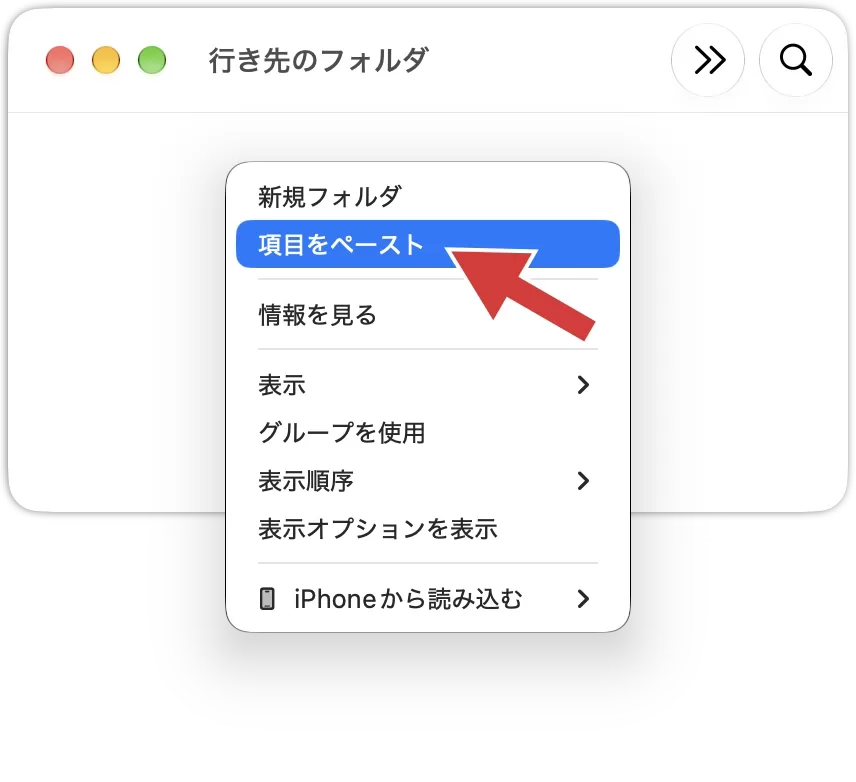
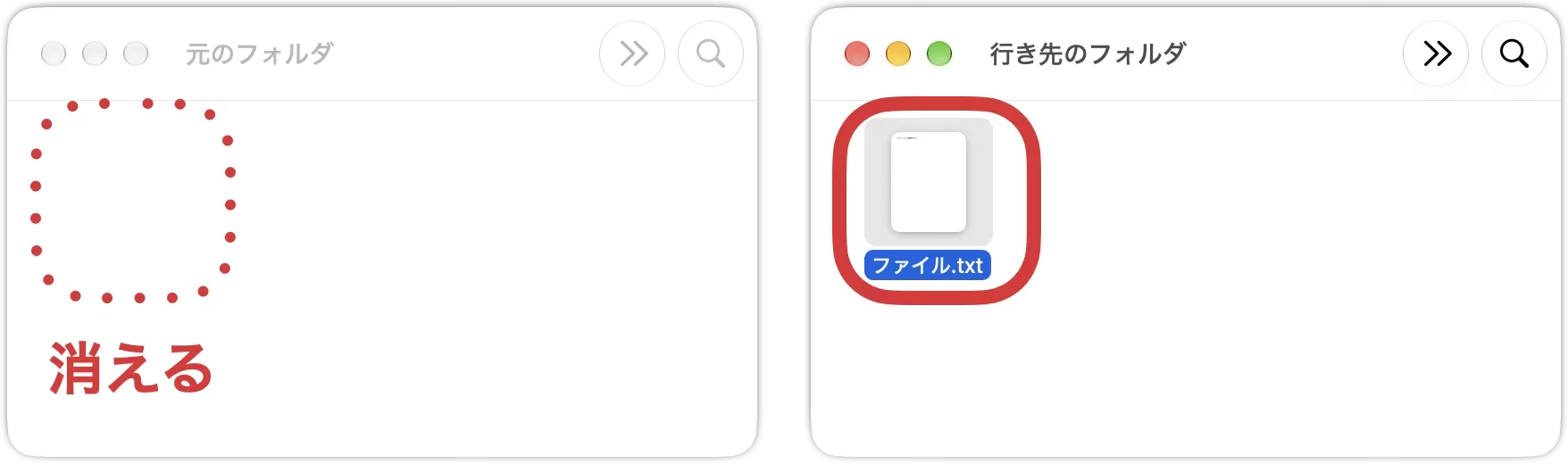
「元のフォルダ」にも、ファイルが残ります。
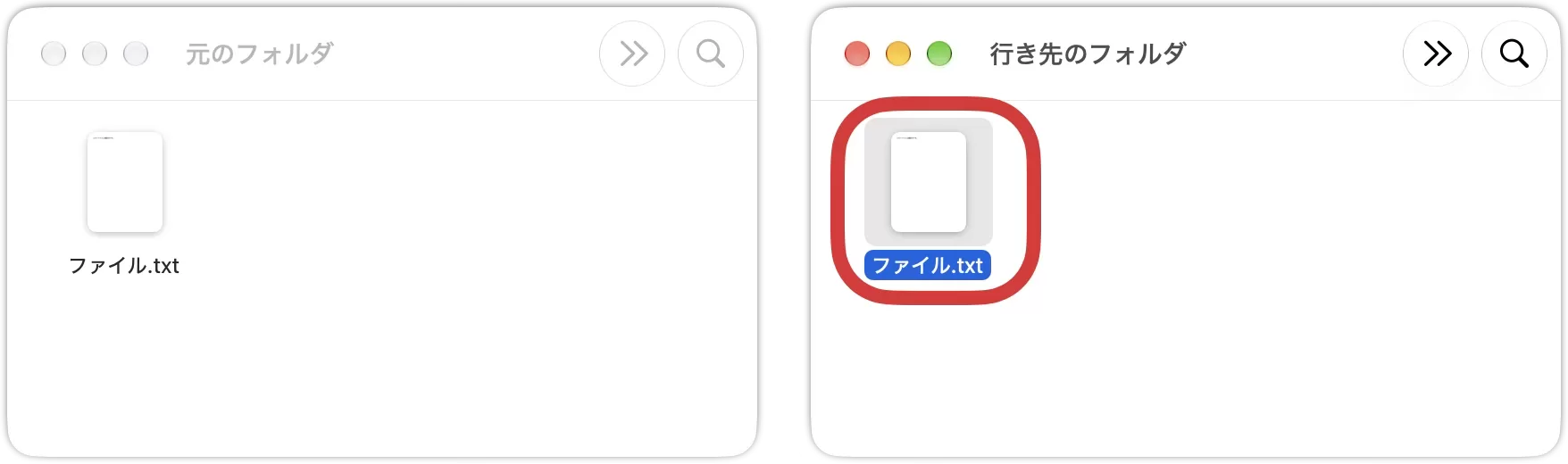
別のフォルダに移動する
「元のフォルダ」にある「ファイル.txt」を、副ボタンでクリックします。
「行き先のフォルダ」を開き、ファイルやフォルダのない場所を副ボタンでクリックします。
optionキーを押している間は、メニューの「項目をペースト」が「ここに項目を移動」に変わります。optionキーを押したまま、「ここに項目を移動」をクリックします。
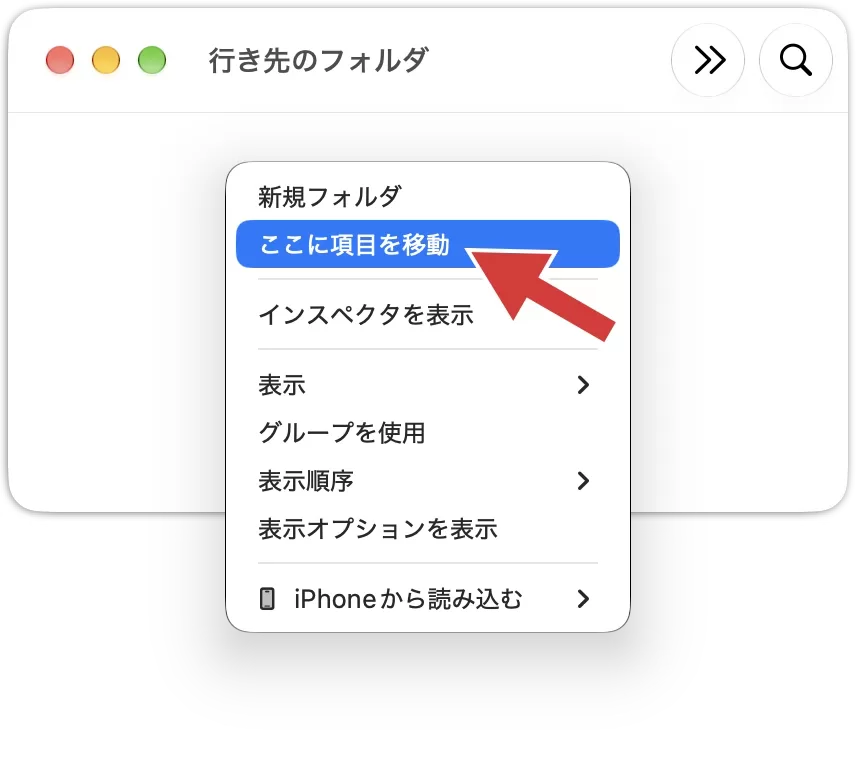
「元のフォルダ」からは、ファイルがなくなります。
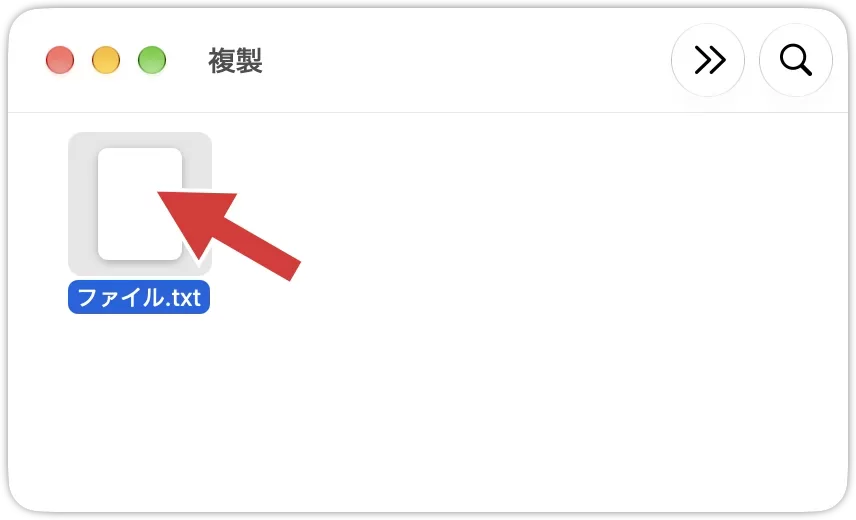
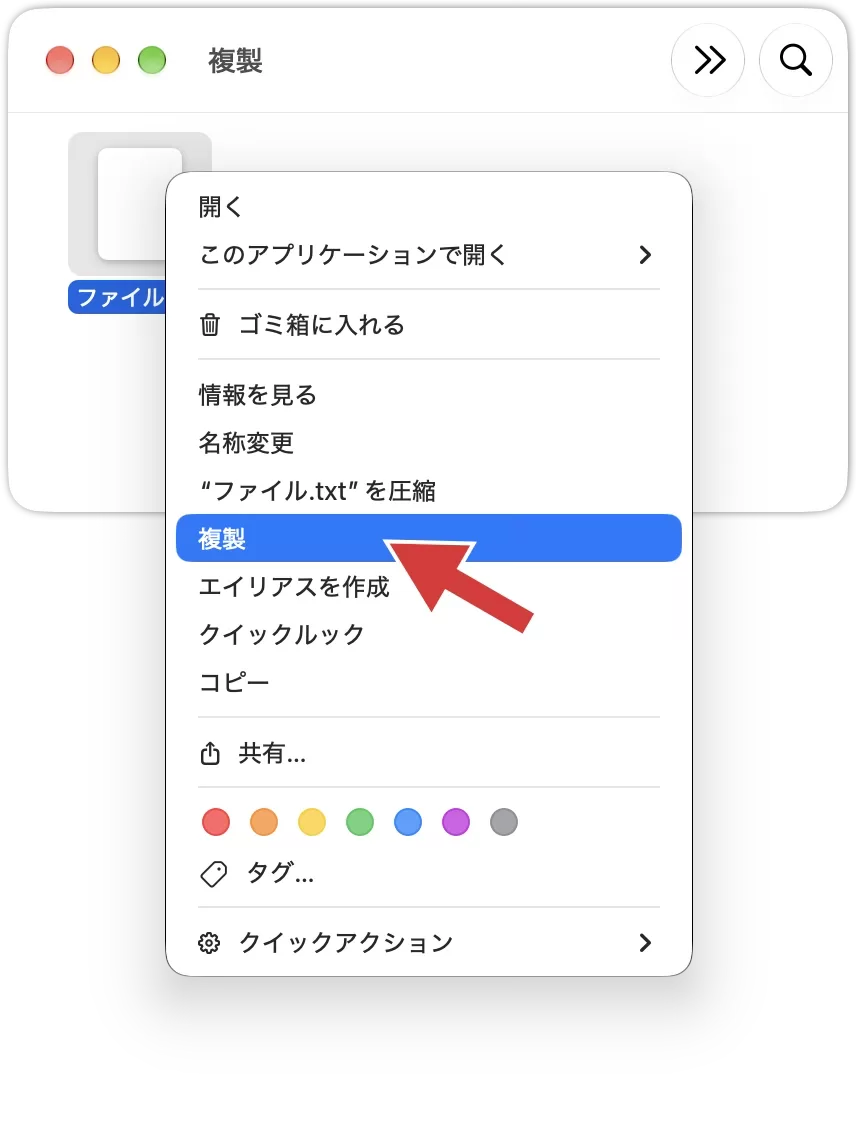
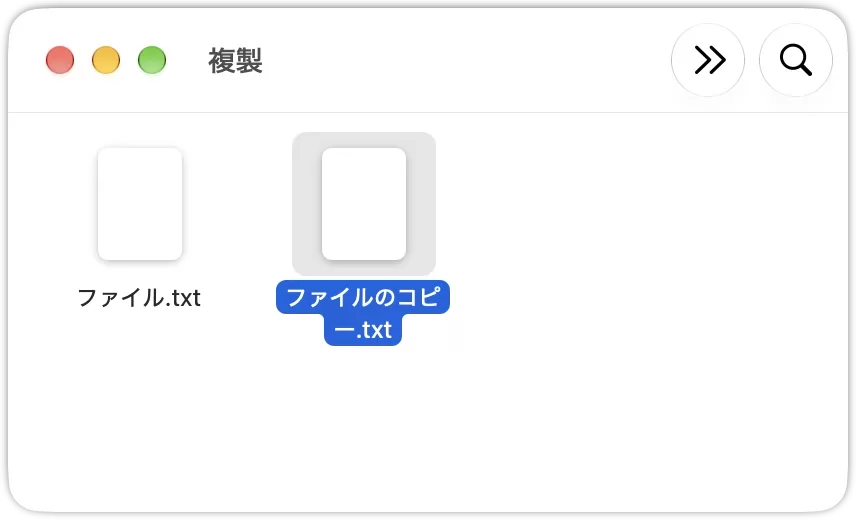
同じフォルダに複製する
ショートカットでファイルをコピー・移動・複製する
ショートカットの押し方や、キーの記号の見方は、こちらで紹介しています。
 【画像付き】Macのキーボードショートカット入門:キーの調べ方と覚え方
ファイルをコピーする
「元のフォルダ」にある「ファイル.txt」をクリックします。
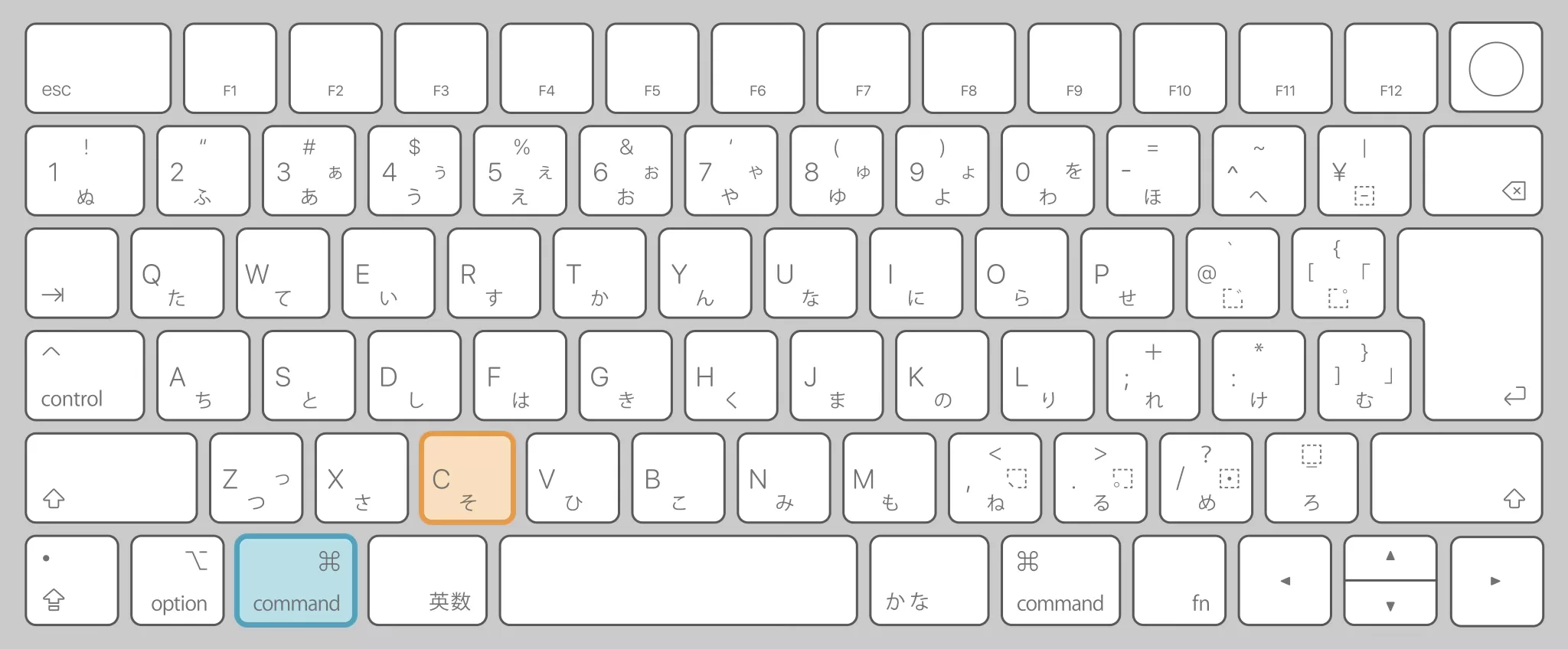
「行き先のフォルダ」を開き、ファイルやフォルダのない場所をクリックします。
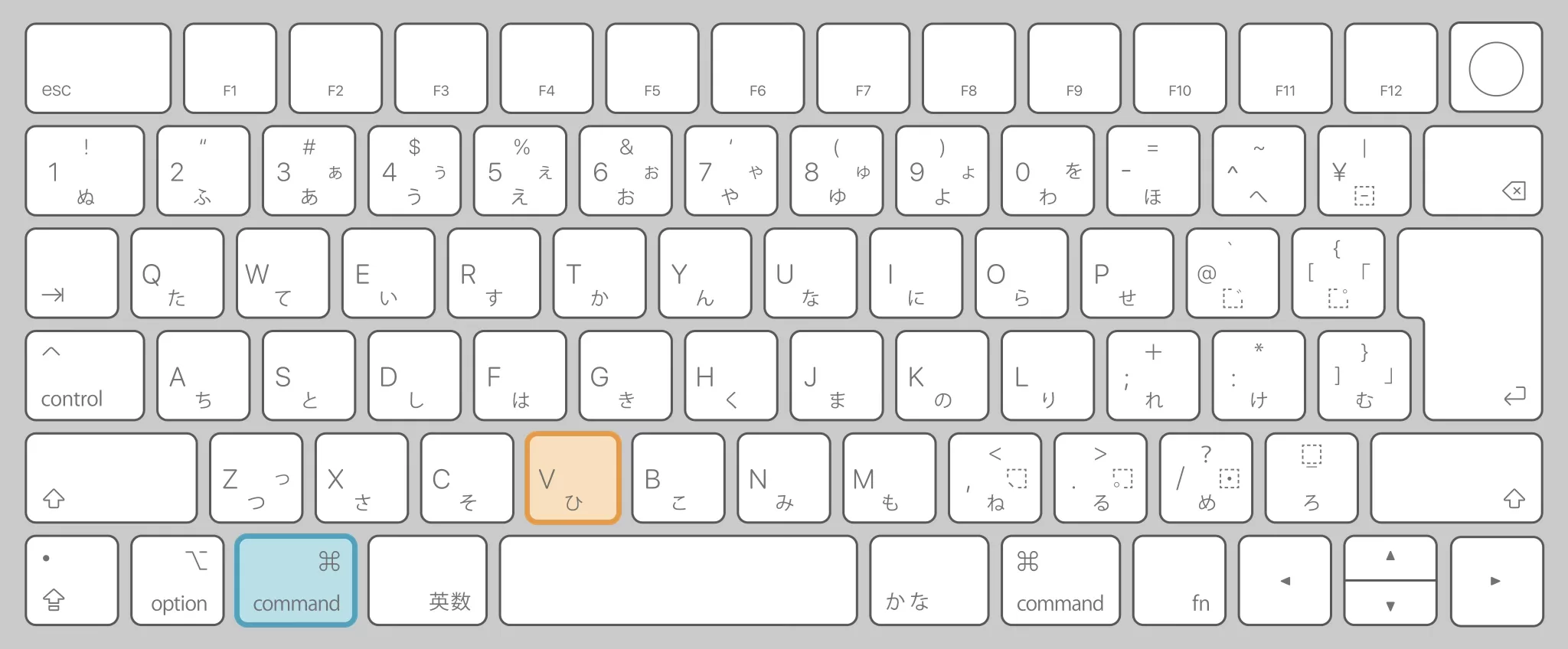
「元のフォルダ」にも、ファイルが残ります。
ファイルを移動する(Windowsの「切り取り・貼り付け」にあたる操作)
「元のフォルダ」にある「ファイル.txt」をクリックします。
「行き先のフォルダ」を開き、ファイルやフォルダのない場所をクリックします。
optionキーとcommandキーを押したまま、Vキーを押します。
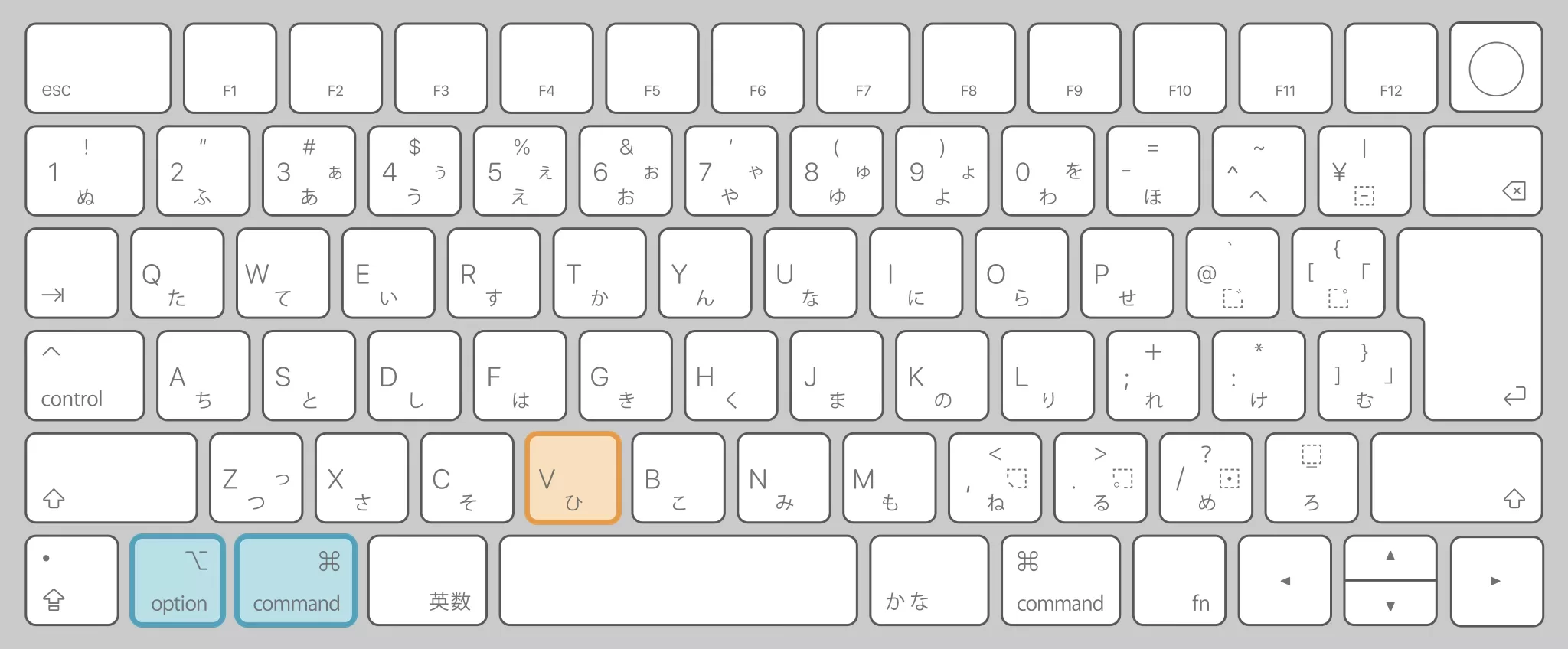
「元のフォルダ」からは、ファイルがなくなります。
同じフォルダに複製する
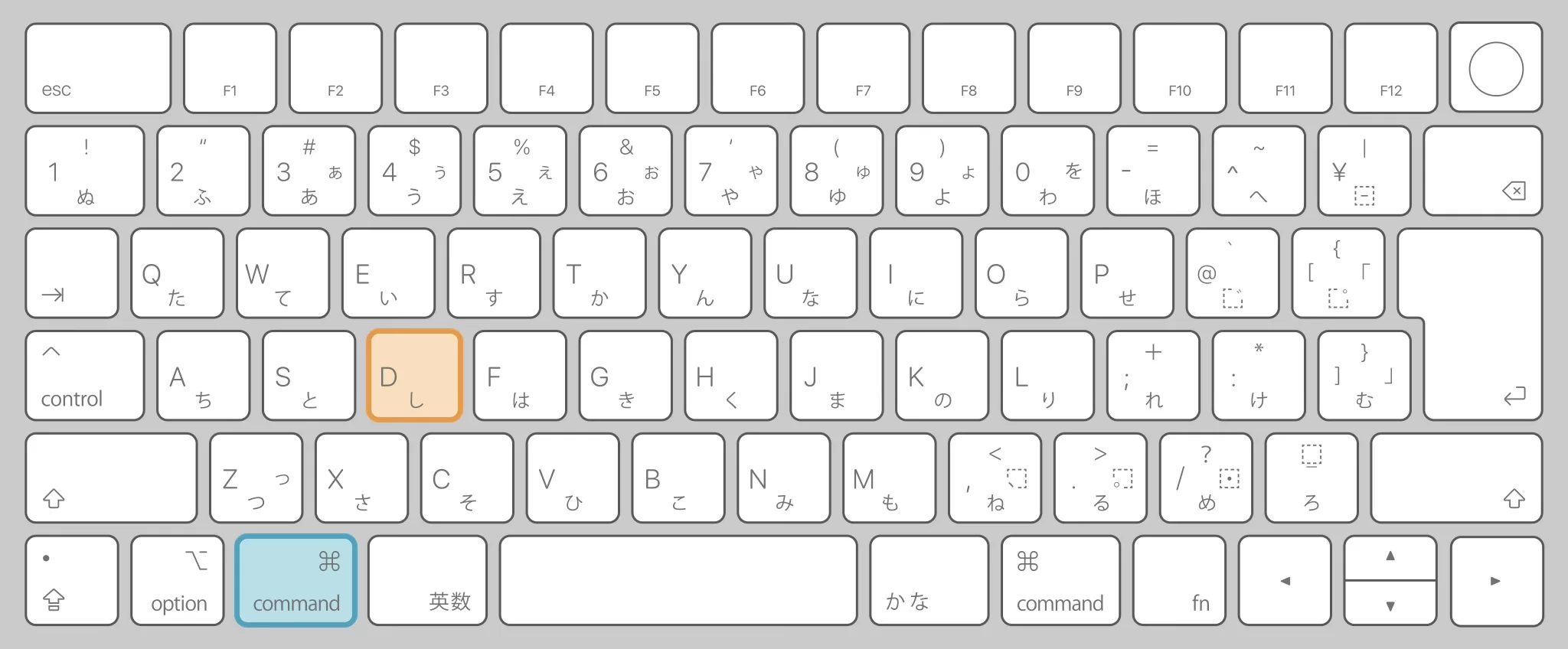
ドラッグ&ドロップでファイルをコピー・移動・複製する
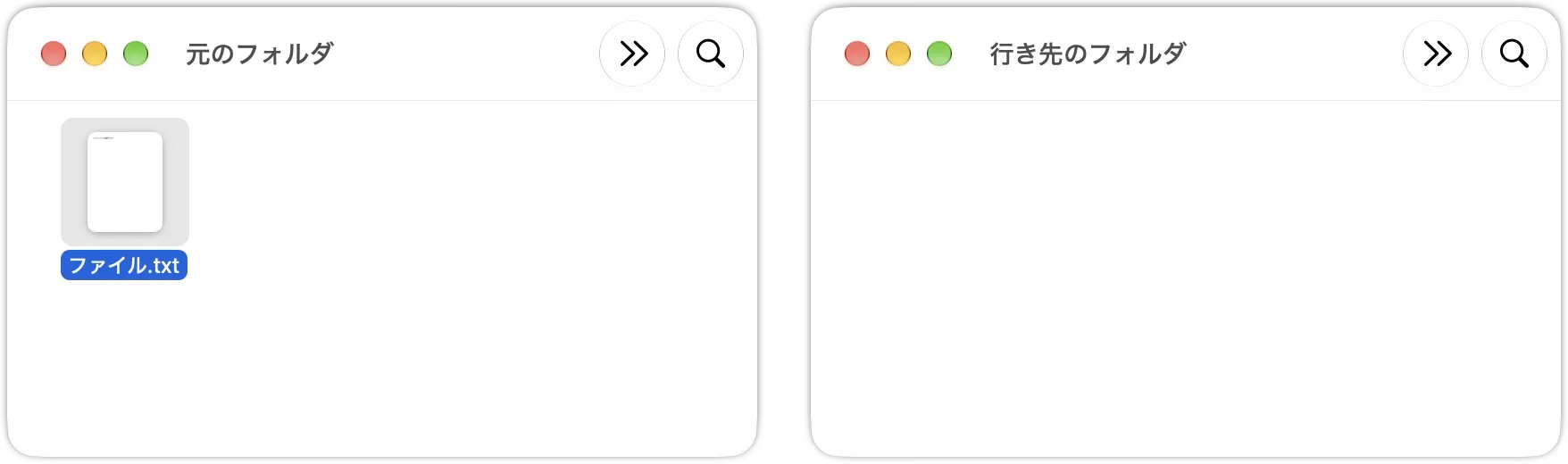
ここでは、元のフォルダと行き先のフォルダを左右に並べて図解します。
準備:Finderのウインドウを2つ並べる
DockのFinderのアイコンをクリックし、コピー・移動したいファイルが入っているフォルダを開きます。
「ファイル」メニューの「新規Finderウインドウ」を選びます。command + Nでも開けます。
2つのウインドウを左右に並べます。この記事では、左のウインドウで「元のフォルダ」、右のウインドウで「行き先のフォルダ」という名前のフォルダを開いています。
ドロップする前に「+」を見る
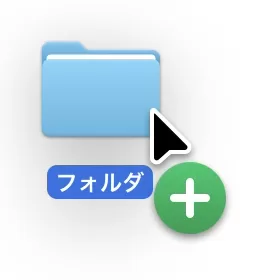
ドラッグ中のポインタに「+」が付いていればコピー、付いていなければ移動です。
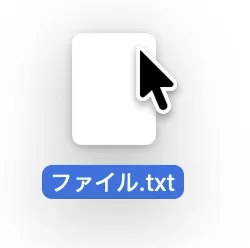
「+」なし:移動

「+」あり:コピー
Mac内でファイルを移動する
「元のフォルダ」にある「ファイル.txt」を、マウスやトラックパッドのボタンを押したまま、「行き先のフォルダ」の何もない場所まで動かします。
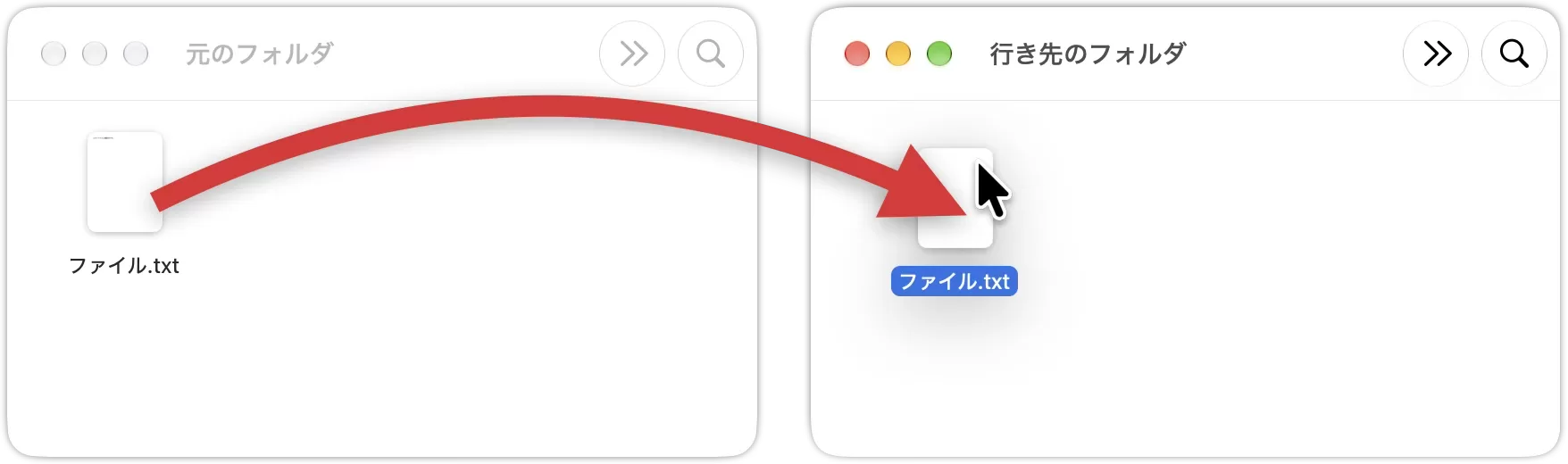
マウスやトラックパッドのボタンを離して、ドロップします。
「元のフォルダ」からは、ファイルがなくなります。
Mac内でファイルをコピーする
「元のフォルダ」にある「ファイル.txt」を、マウスやトラックパッドのボタンを押したまま、「行き先のフォルダ」の何もない場所まで動かします。
マウスやトラックパッドのボタンを押したままoptionキーを押します。ポインタに「+」が付いたら、optionキーを押したままマウスやトラックパッドのボタンを離します。
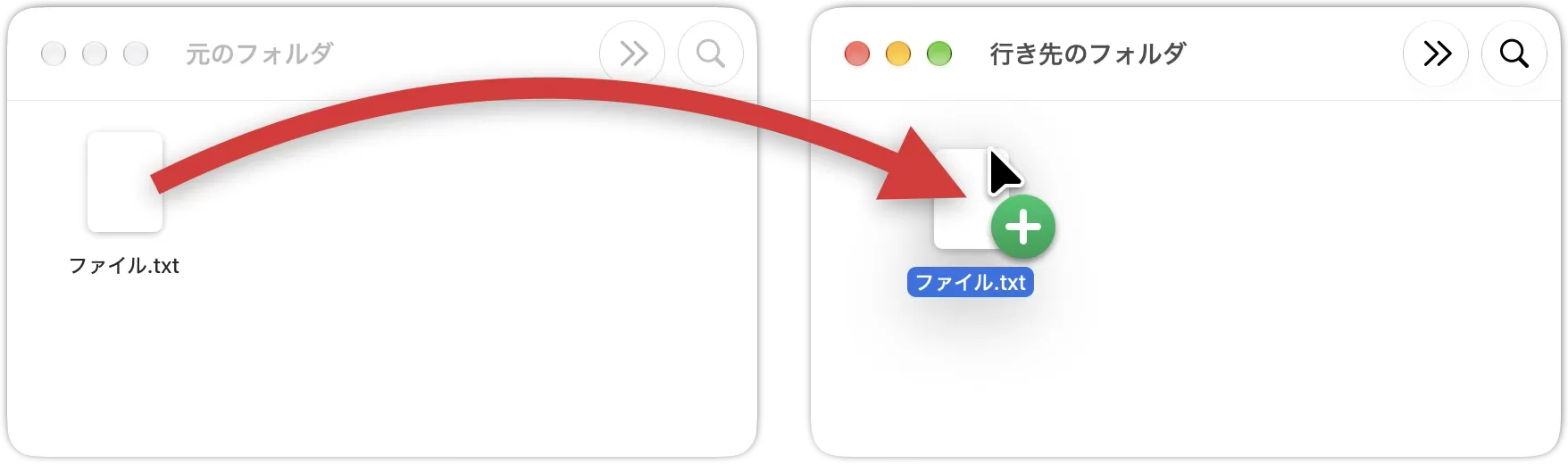
「元のフォルダ」にも、ファイルが残ります。
同じフォルダに複製する
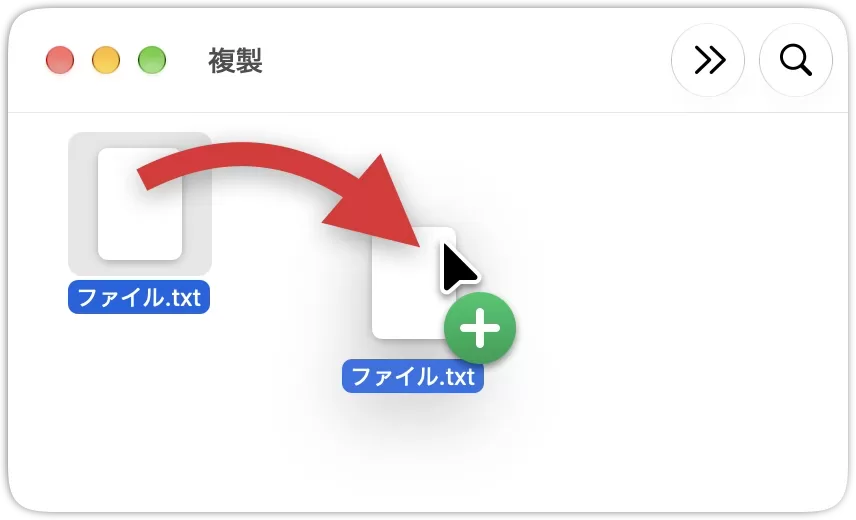
アイコン表示のウインドウで、「ファイル.txt」を、マウスやトラックパッドのボタンを押したまま、同じウインドウの中の何もない場所まで動かします。
マウスやトラックパッドのボタンを押したままoptionキーを押します。ポインタに「+」が付いたら、optionキーを押したままマウスやトラックパッドのボタンを離します。
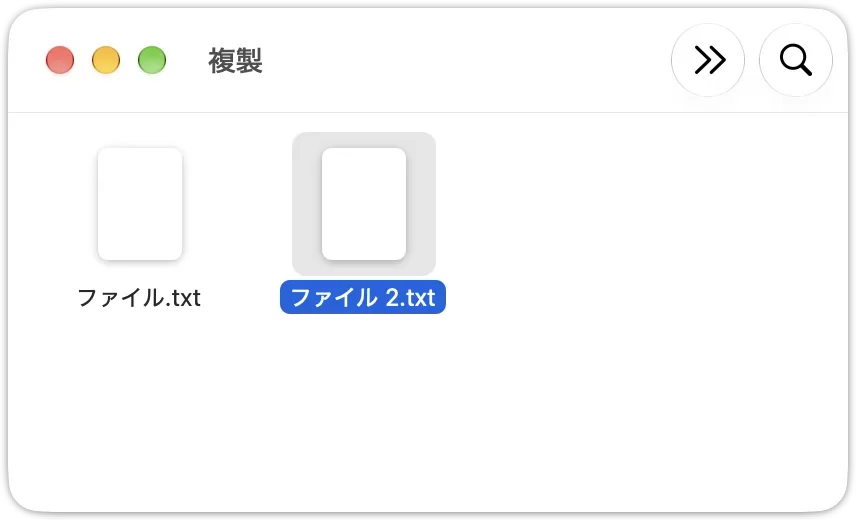
ドラッグ&ドロップで複製すると、元の名前の後ろに数字が付きます(この例では「ファイル 2.txt」)。
別のディスクへドラッグするとコピーになる
USBメモリに移したつもりなのに、Macにもファイルが残ってる。どうして?
元のファイルは、Macの中のディスクにあったよね。USBメモリは、それとは別のディスクとしてMacが扱うんだ。キーを押さずに別のディスクへドラッグすると、コピーになるよ。
コピーしかできないの?
commandキーを押しながらドラッグすれば、移動もできるよ。
ドラッグでコピー・移動するときに、一緒に押すキーを、下の表にまとめました。元の場所と行き先が同じディスクなら上の段、別のディスクなら下の段を見てください。
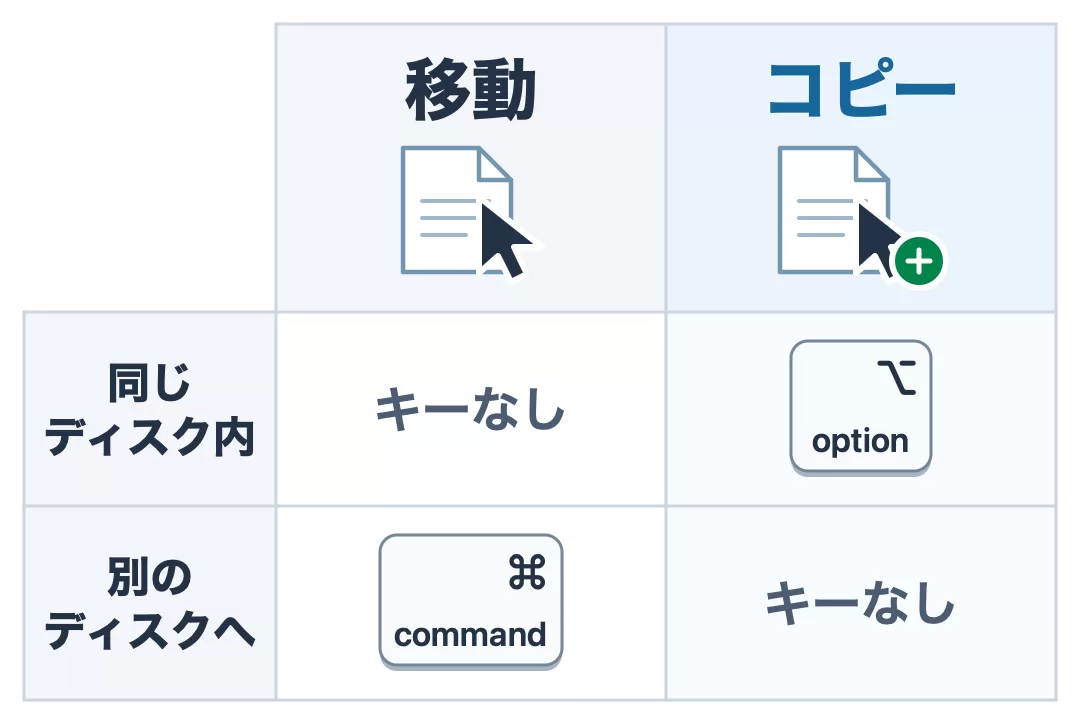
キーは、ドラッグしている間(マウスやトラックパッドのボタンを押している間)に押します。ファイルをドロップしてから、キーを離してください。
複数のファイルやフォルダをまとめてコピー・移動する
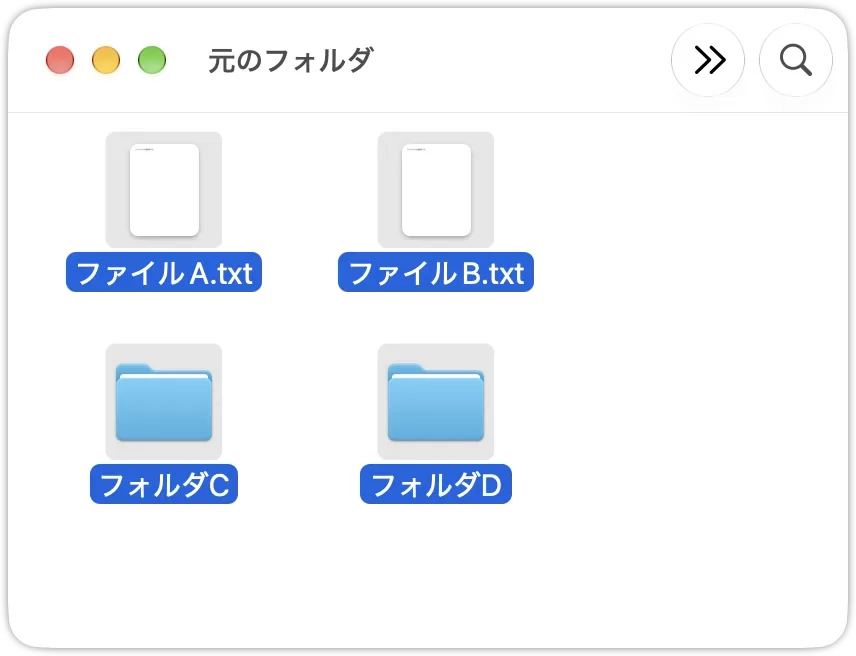
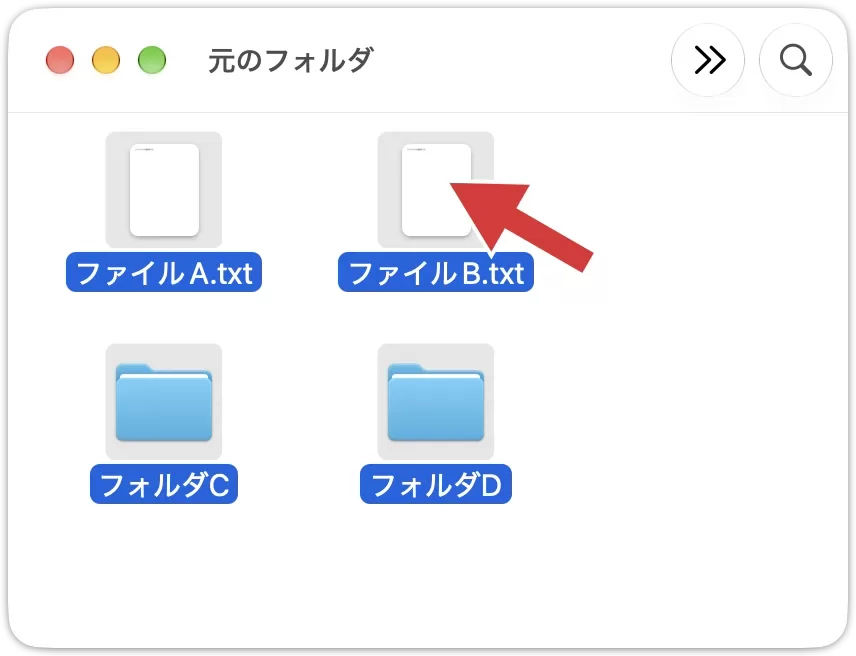
ここでは、2つのファイルと2つのフォルダを、ドラッグ&ドロップでまとめて移動します。
例えば、commandキーを押しながら、選びたい項目を1つずつクリックします。
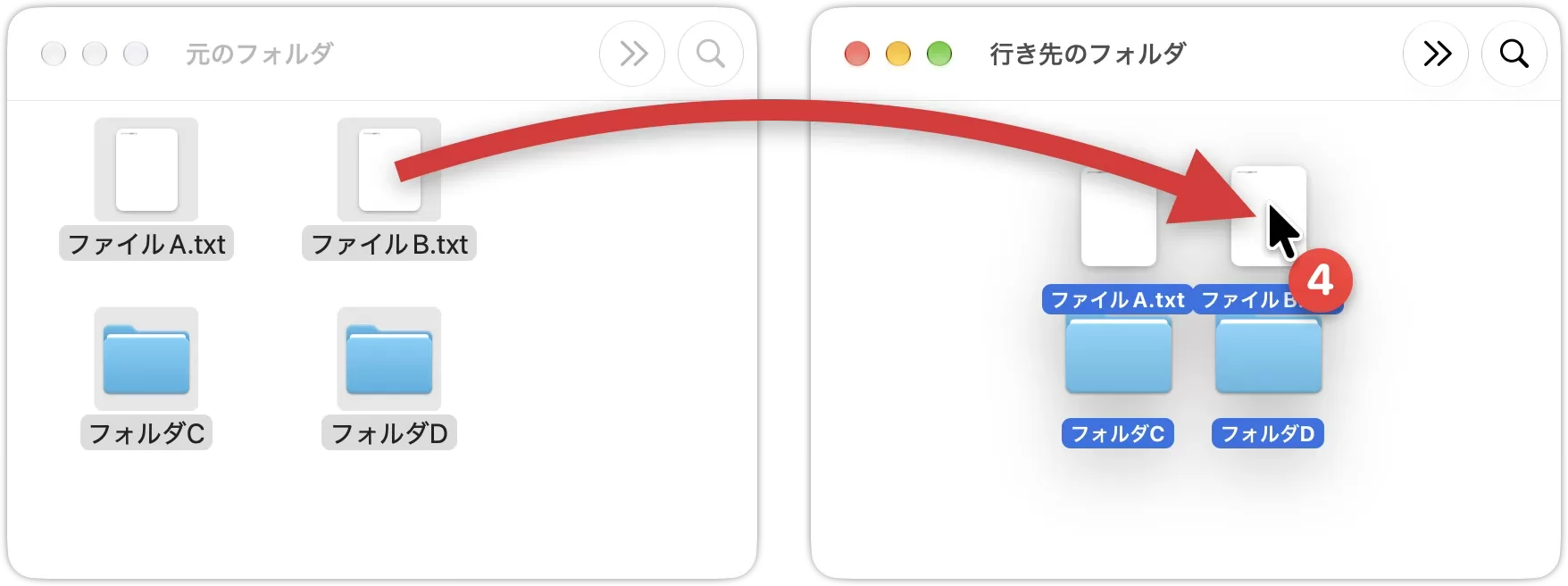
ポインタのそばの数字は、一緒にドラッグしている項目の数だよ。
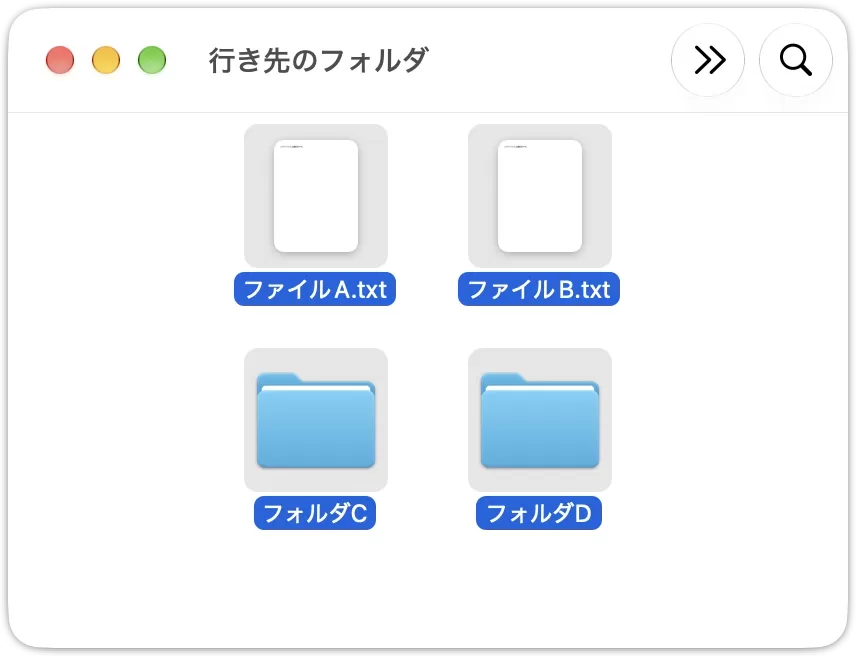
副ボタンのクリックやショートカットでも、選んだ項目をまとめてコピー・移動できます。副ボタンのクリックでは、選んだ項目のどれか1つを副ボタンでクリックして「コピー」を選びます。ショートカットでは、項目を選んだ状態でcommand + Cを押します。あとは、行き先のフォルダで、コピーまたは移動の手順を続けます。
行き先に同じ名前のファイルやフォルダがあるとき
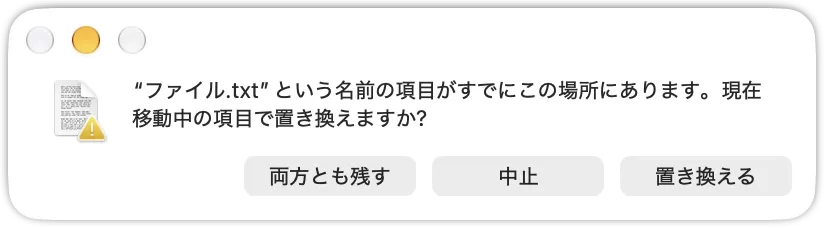
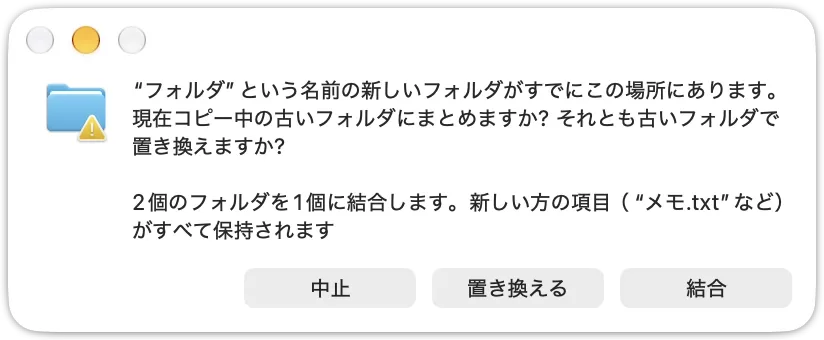
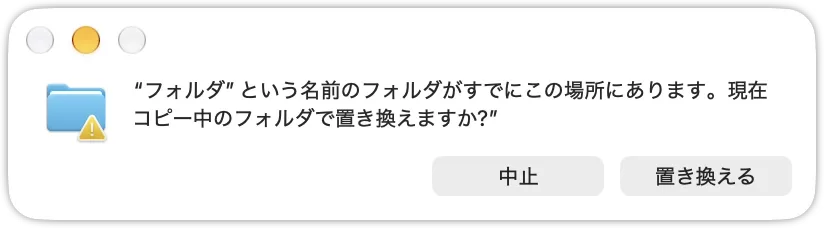
行き先に同じ名前のファイルやフォルダがあると、確認画面が表示されます。表示されるボタンは、ファイルかフォルダか、コピーか移動かによって変わります。コピーや移動をやめるときは、「中止」を選びます。
「両方とも残す」:2つのファイルを残す
どちらのファイルも残したいときに選びます。Finderが片方に別の名前を付けるので、行き先に2つのファイルが並びます。
「置き換える」:行き先にあったものを入れ替える
行き先にあったファイルやフォルダを、今回コピー・移動するものに入れ替えます。フォルダは中身ごと入れ替わるので、行き先にしかなかったファイルも消えます。
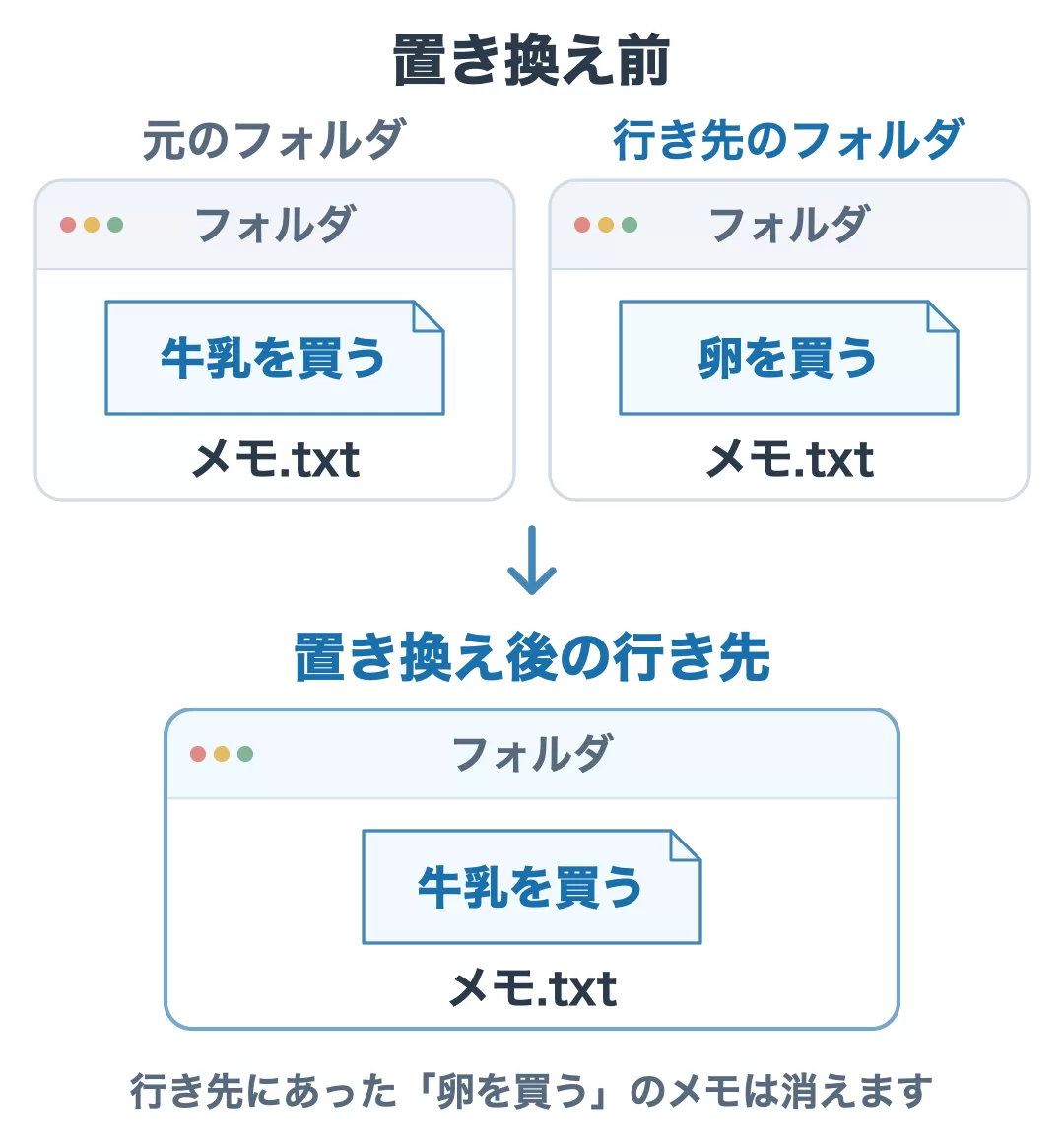
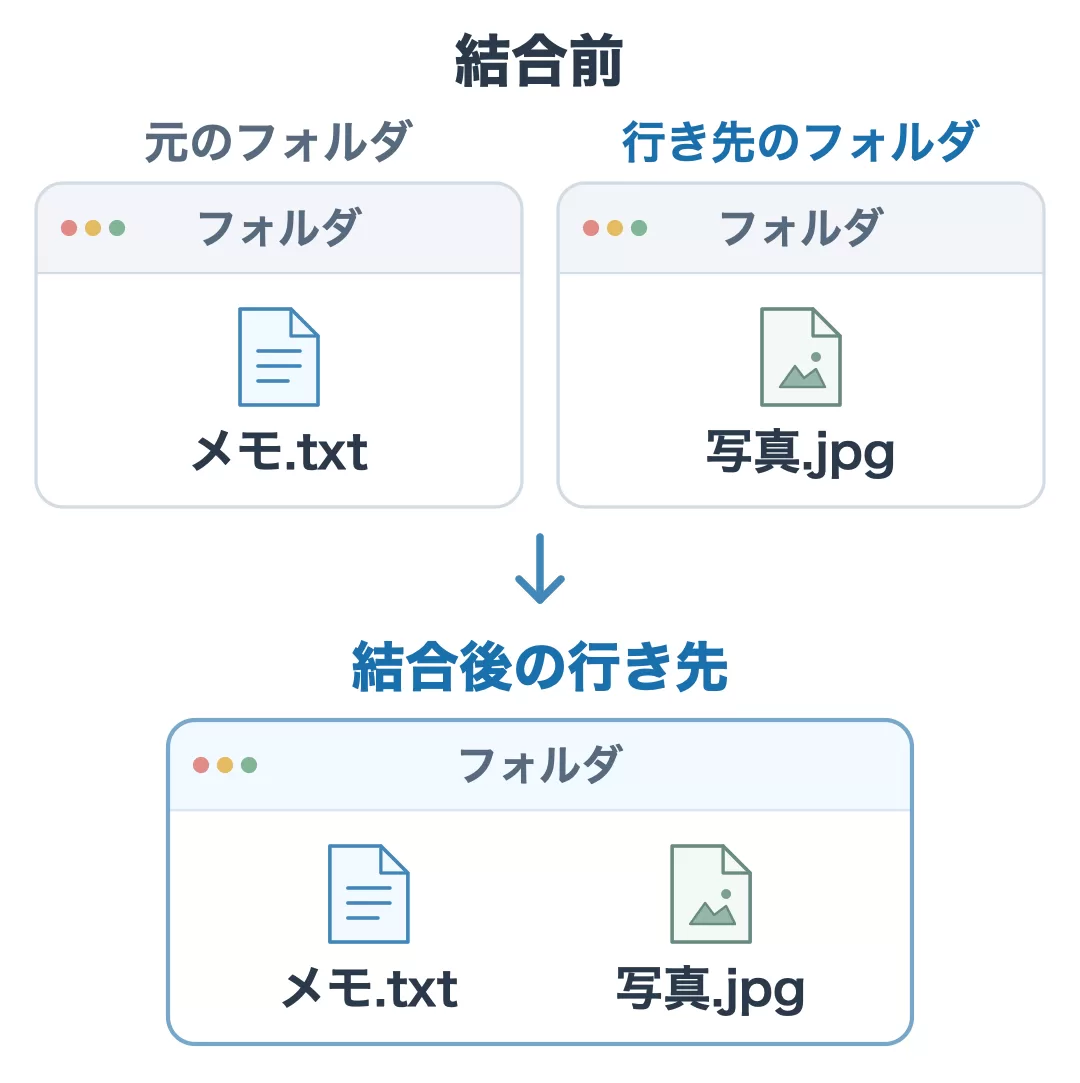
「結合」:2つのフォルダの中身を1つにまとめる
同じ名前のフォルダの中身を、行き先の1つのフォルダにまとめます。
ポインタに「+」が付いた状態でドロップします。「+」が付いていなければ、optionキーを押したままドロップします。
よくある疑問
副ボタンのメニューで「項目をペースト」や「ここに項目を移動」が表示されない
次の2つを確かめてください。
- Finderでファイルを「コピー」したか
- 行き先のフォルダを開き、何もない場所を副ボタンでクリックしたか
「ここに項目を移動」は、メニューを開いたまま、optionキーを押している間だけ表示されます。手順は、「副ボタンのクリック(右クリック)でファイルをコピー・移動・複製する」を見てください。
間違った場所にペーストした・移動した
ペーストやドラッグの直後なら、command + Zで取り消せます。ただし、確認画面で「置き換える」や「結合」を選んだときは、取り消せません。

できた! 僕はドラッグ&ドロップにしよう。ファイルの整理が、ぐっと速くなりそう!
うん、自分に合ったやり方を覚えてね!